Alarme anti-sabotage
La fonction d’alarme de manipulation empêche quiconque de retirer l’appareil sans permission. Les dispositifs Akuvox prennent en charge deux types de systèmes inviolables : la détection de gravité et la détection de l’état des boutons.
Cliquez ici pour voir quel type est pris en charge par l’appareil et découvrir les détails de la fonction.
Configurez-le sur l’interface Web System > Security > Tamper Alarm .

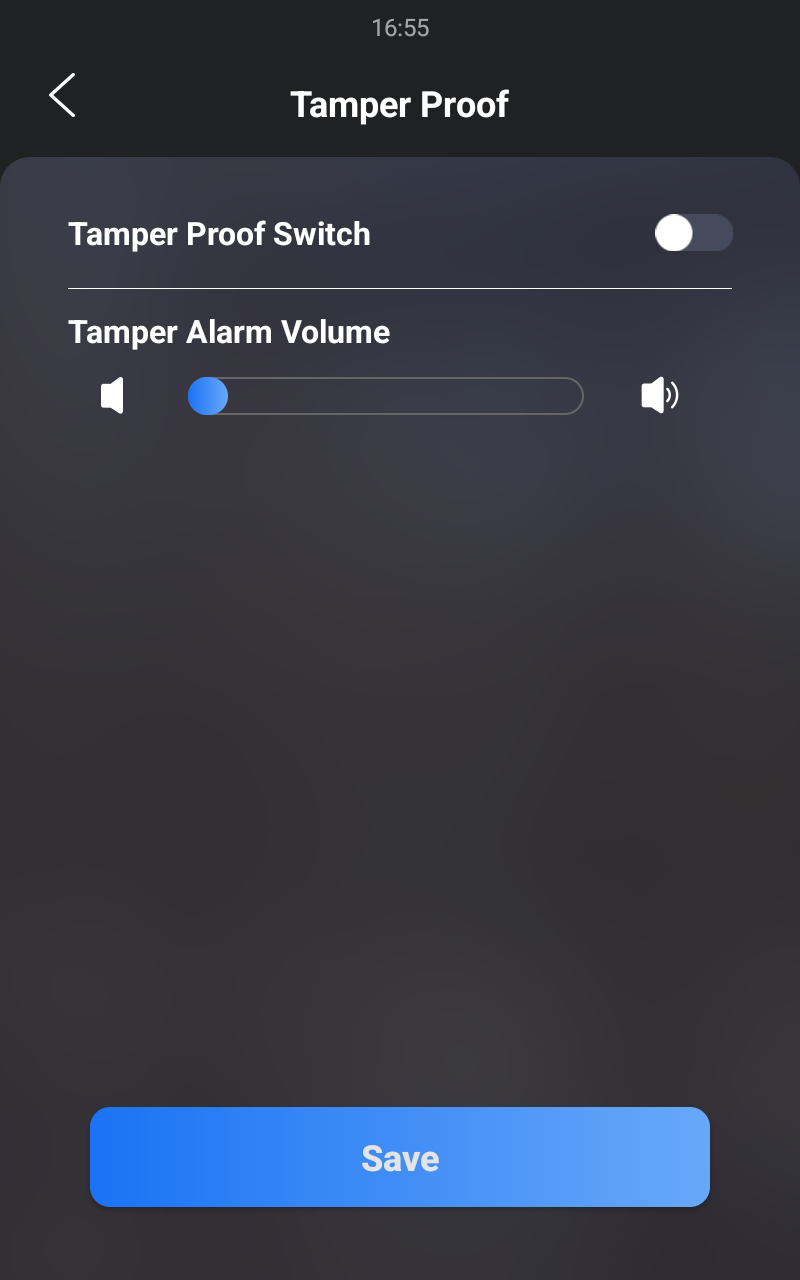
Vous pouvez également configurer l’alarme anti-sabotage sur l’écran Réglage > sécurité > Inviolable .
Réglage de désarmement
Lorsque l’alarme anti-sabotage est déclenchée, vous pouvez entrer le code de désarmement pour effacer l’alarme.
Configurez-le sur l’interface Système > Sécurité > Désarmement .

Sécurité des serrures
Le téléphone porte peut fonctionner avec d’autres serrures et capteurs pour maintenir la serrure sécurisée. Il déclenchera l’alarme pour alerter les utilisateurs si le capteur de porte détecte la porte ouverte ou non complètement fermée.
Sur l’appareil, accédez à Réglage > Sécurité > Verrouillage pour le paramètre.
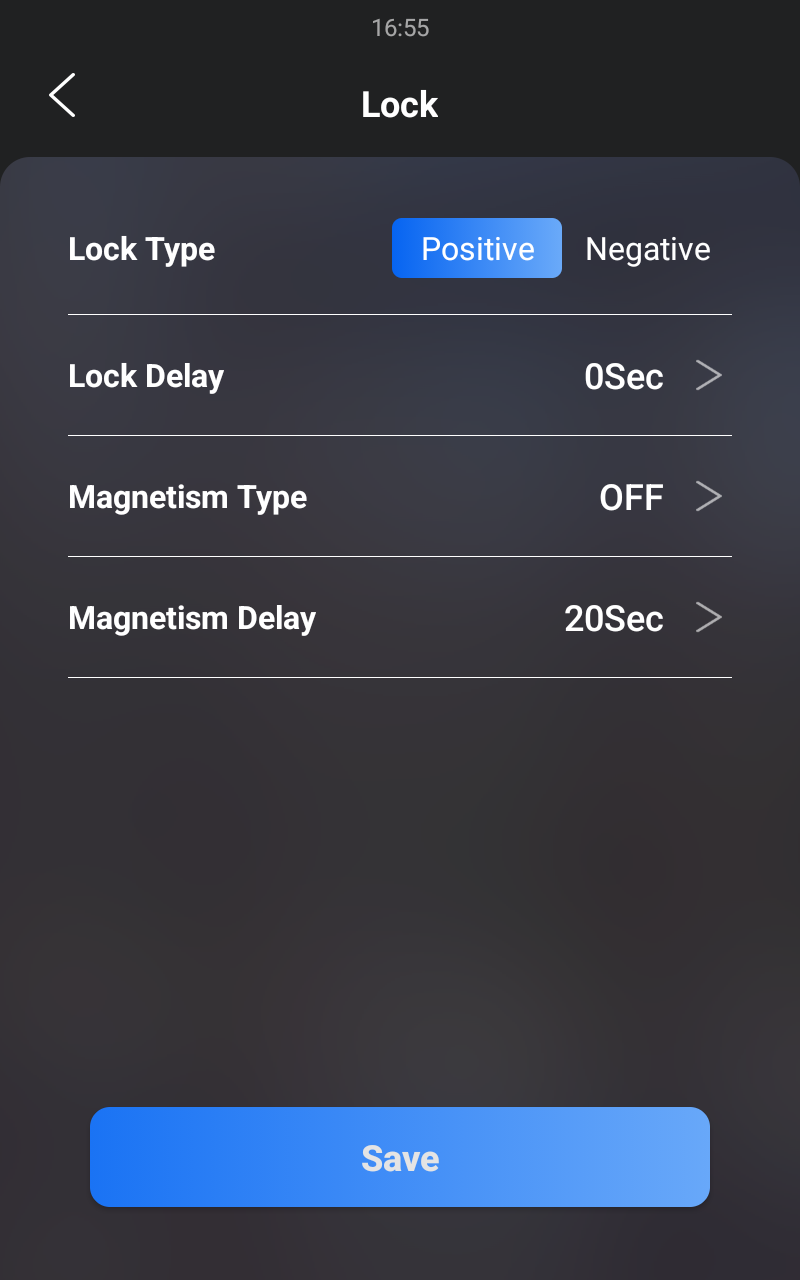
Type de serrure :
Positif : La serrure se déverrouille lorsque l’alimentation est allumée et se verrouille lorsque l’alimentation est éteinte. Convient aux scénarios où la porte doit rester verrouillée pendant une panne de courant.
Négatif : La serrure se déverrouille lorsque l’alimentation est coupée et se verrouille lorsque l’alimentation est allumée. Couramment utilisé dans des endroits comme les escaliers de secours ou les sorties de secours, garantissant que la porte s’ouvre automatiquement en cas de panne de courant, permettant aux personnes d’évacuer en toute sécurité.
Délai de verrouillage : Sélectionnez le délai de déverrouillage de la porte après avoir obtenu l’accès à la porte. La plage de temps de retard est de 0 à 10 secondes.
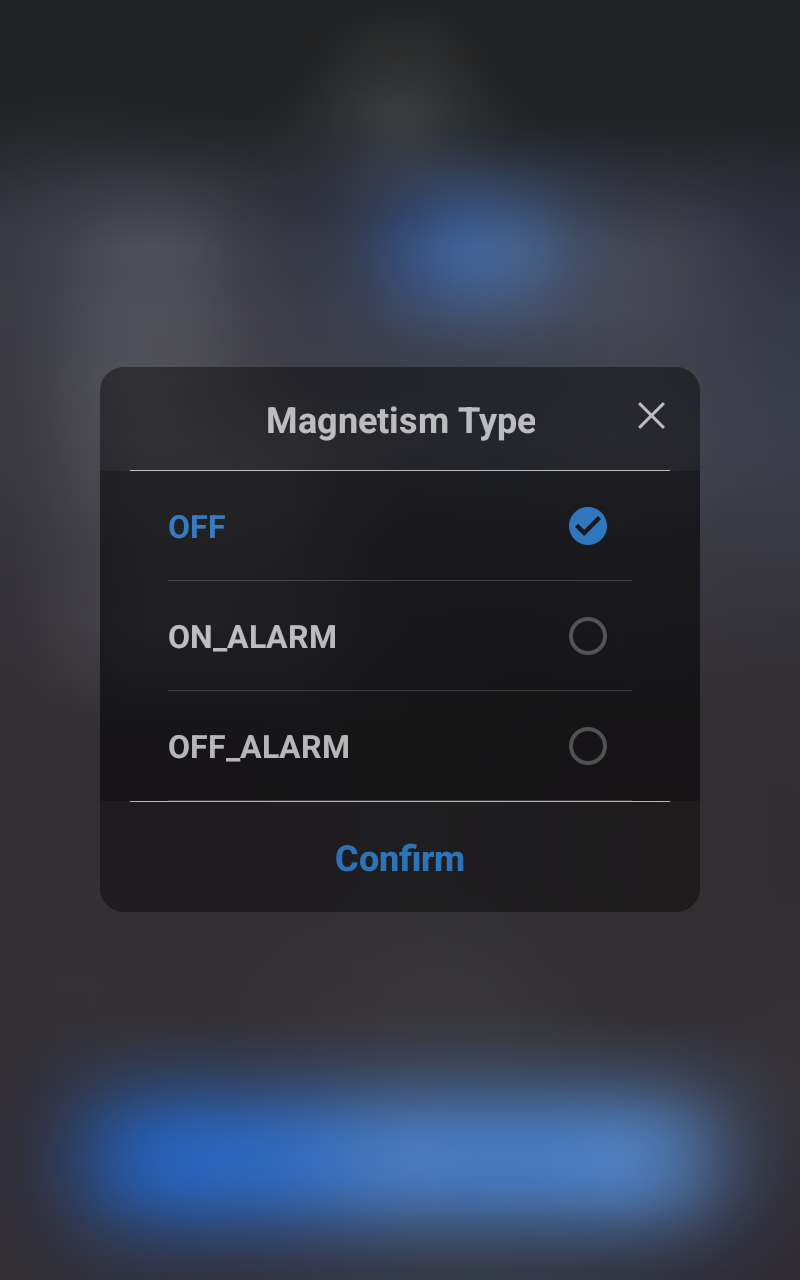
Type de magnétisme :
OFF : Désactivez le capteur de porte et l’alarme.
ON_ALARM : Le verrouillage positif est utilisé.
OFF_ALARM : Le verrou négatif est utilisé.
Délai de magnétisme : Sélectionnez le temps de retard de l’alarme après son déclenchement. La plage de retard est de 10 à 120 secondes.
Détection de mouvement
La détection de mouvement est une fonctionnalité qui permet la surveillance vidéo sans surveillance et les alarmes automatiques. Il détecte tout changement dans l’image capturé par la caméra, comme un passage ou un déplacement de l’objectif, et active le système pour effectuer l’action appropriée.
Configurez-le sur l’interface Web Surveillance > Motion > Motion Detection Options .
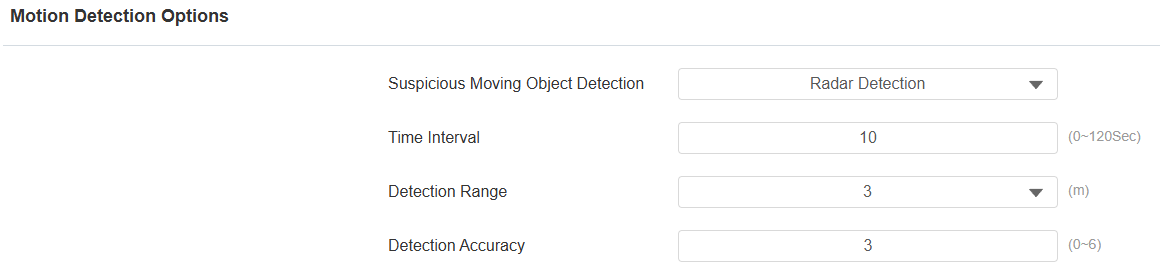
Détection d’objets suspects en mouvement :
Désactivé : Désactivez la fonction de détection de mouvement.
Détection vidéo : Lorsque la caméra vidéo détecte des objets en mouvement, des actions prédéfinies sont déclenchées. Concentrez-vous sur l’analyse des informations visuelles capturées par les caméras.
Détection radar : Lorsque le radar détecte des objets en mouvement, des actions prédéfinies sont déclenchées. Il offre une portée plus longue et une meilleure détection dans des conditions de mauvaise visibilité.
Vidéo + Radar : Détectez les mouvements grâce à la combinaison de la caméra vidéo et du radar.
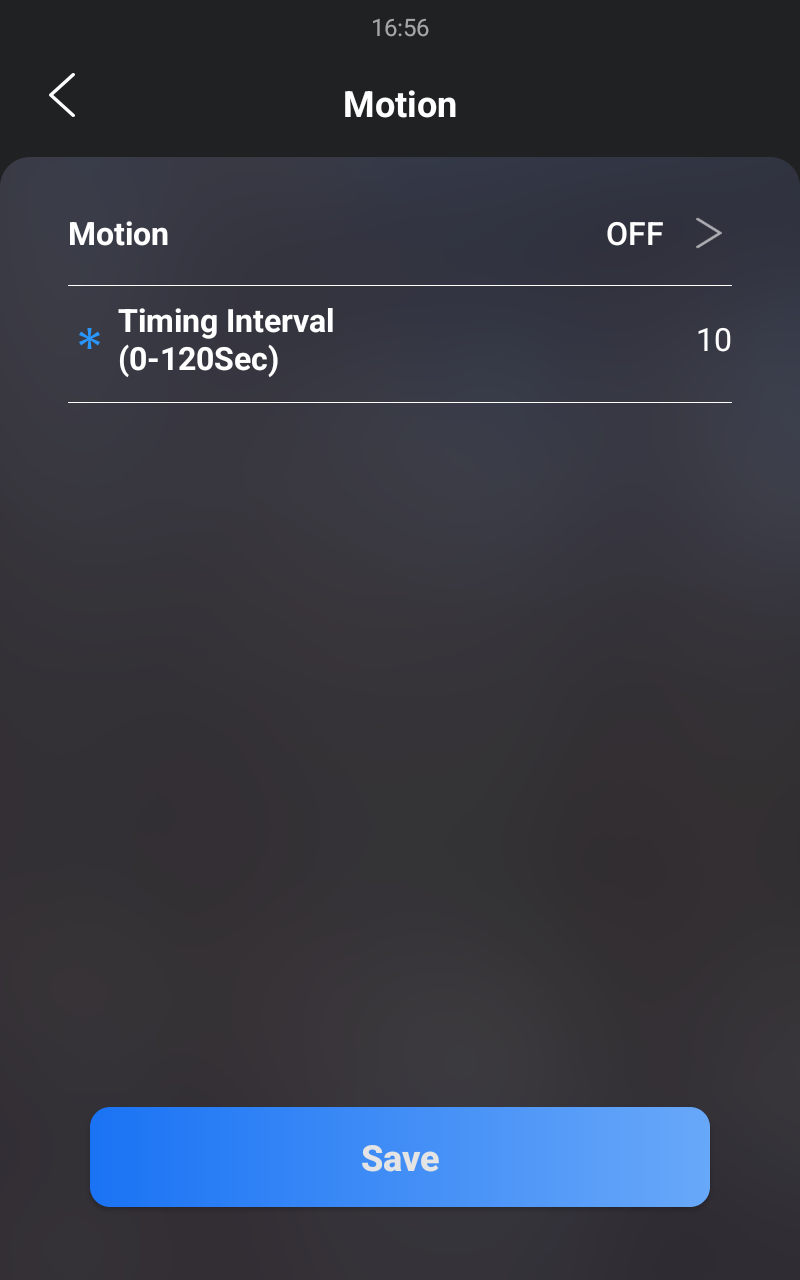
Intervalle de synchronisation : Déterminez comment retarder et déclencher la détection de mouvement.
Intervalle de minutage entre 1 et 3 secondes : il suffit d’une détection pendant cet intervalle pour déclencher des actions.
Intervalle de minutage > 3 secondes (par exemple, 10 secondes) : Pour effectuer des actions, exigez une deuxième détection dans les 3 dernières secondes de l’intervalle (par exemple, entre 7 et 10 secondes pour un intervalle de 10 secondes) après la première détection.
L’intervalle par défaut est de 10 secondes.
Portée de détection : Après avoir activé la détection radar, vous pouvez sélectionner la plage de détection entre 1, 2 et 3 mètres.
Précision de détection : La sensibilité de la détection. Spécifiez cette option lorsque vous sélectionnez Détection vidéo. Plus la valeur est élevée, plus la détection est précise. La valeur par défaut est 3.
Zone de détection : cliquez et maintenez le bouton de la souris enfoncé pour sélectionner jusqu’à trois zones de détection.
Vous pouvez également configurer la détection de mouvement sur l’écran Réglage > Réglage avancé > Surveillance > Mouvement .
Actions déclenchées par la détection de mouvement
Vous pouvez configurer les actions déclenchées par la détection de mouvement sur l’interface Surveillance > Motion > Motion Action .

Action à exécuter : le type de notification comprend FTP, e-mail, appel SIP et HTTP.
FTP : La notification sera envoyée à l' FTP serverdésigné.
E-mail : L’e-mail sera envoyé à l' email addresspréconfiguré.
Appel SIP : Un appel sera effectué vers le numberpréconfiguré .
HTTP : La notification sera envoyée au serveur désigné.
TFTP : La notification sera envoyée à l' TFTP serverdésigné.
URL HTTP : entrez le message HTTP si vous sélectionnez HTTP comme action à exécuter. Le format est http://HTTP contenu IP/Message du serveur.
Exécuter le relais : le relais à déclencher.
Faites défiler vers le bas pour définir le calendrier d’efficacité de la détection de mouvement.

Notification de sécurité
Une notification de sécurité informe les utilisateurs ou le personnel de sécurité de toute violation ou menace détectée par l’appareil. Par exemple, si l’appareil détecte quelque chose d’inhabituel, le système envoie une notification aux utilisateurs ou à la sécurité par email, appels téléphoniques ou autres moyens.
Configurez les notifications sur l’interface Paramètres > Action .
Notification par e-mail
Configurez des notifications par e-mail pour recevoir des captures d’écran de mouvements inhabituels provenant de l’appareil.
Cliquez ici pour voir comment configurer cette fonctionnalité.
Recherchez la section Notification par e-mail .
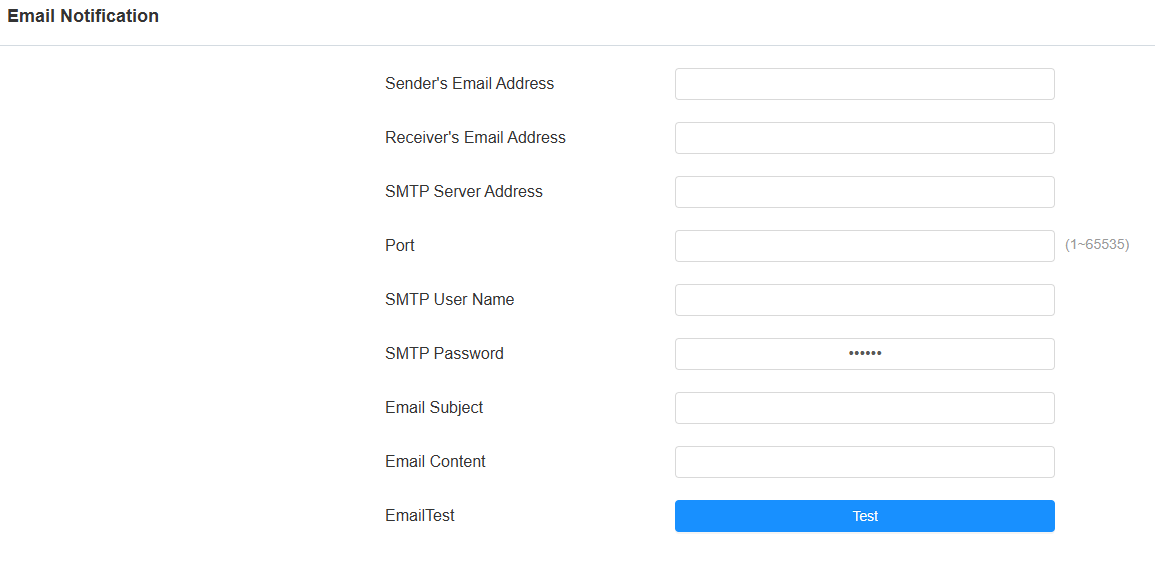
Adresse du serveur SMTP : adresse du serveur SMTP de l’expéditeur.
Nom d’utilisateur SMTP : le nom d’utilisateur SMTP est généralement le même que l’adresse e-mail de l’expéditeur.
Mot de passe SMTP : le mot de passe du service SMTP est le même que l’adresse e-mail de l’expéditeur.
FTP Notification
Pour recevoir des notifications via le serveur FTP, il faut configurer les paramètres FTP. Le téléphone téléverra une capture d’écran dans le dossier FTP spécifié s’il détecte un mouvement inhabituel.
Cliquez ici pour voir les étapes de configuration.
Configurez-le dans la section Notification FTP .
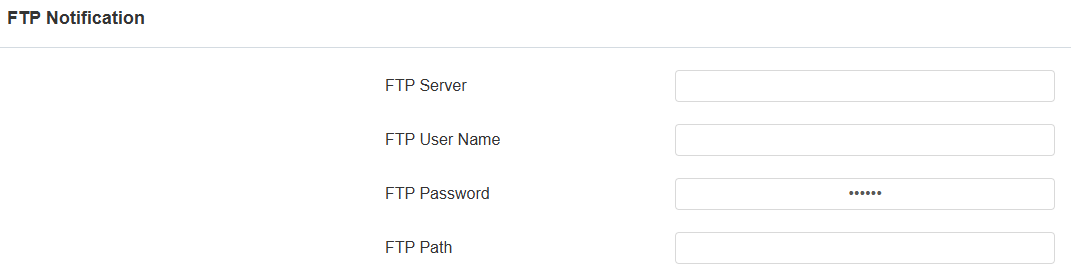
Serveur FTP : définissez l’adresse (URL) du serveur FTP.
Nom d’utilisateur FTP : Entrez le nom d’utilisateur pour accéder au serveur FTP.
Mot de passe FTP : Entrez le mot de passe pour accéder au serveur FTP.
Chemin FTP : nom du dossier que vous avez créé sur le serveur FTP.
TFTP Notification
Pour recevoir les notifications de sécurité via le serveur TFTP, vous devez entrer l’adresse du serveur TFTP.
Cliquez ici pour voir les étapes de configuration.
Configurez-le dans la section Notification TFTP .

Notification d’appel SIP
En plus de la notification FTP et par e-mail, l’interphone peut également passer un appel SIP lorsqu’une action de fonctionnalité est déclenchée.
Configurez-le dans la section Notification d’appel SIP .

URL de l’action
Vous pouvez utiliser l’appareil pour envoyer des commandes d’URL HTTP spécifiques au serveur HTTP pour certaines actions. Ces actions seront déclenchées lorsque l’état du relais, l’état de la saisie, le code PIN ou l’accès à la carte RF changent.
URL de l’action Akuvox :
Non | Événement | Format des paramètres | Exemple |
1 | Passer un appel | $remote | Http://server ip/Callnumber=$remote |
deux | Un instant | $remote | Http://server ip/Callnumber=$remote |
3 | Relais déclenché | $relay 1état | Http://server ip/relaytrigger=$relay 1état |
4 | Relais Fermé | $relay 1état | Http://server ip/relayclose=$relay 1état |
5 | Entrée déclenchée | $input 1état | Http://server ip/inputtrigger=$input 1status |
6 | Entrée fermée | $input 1état | Http://server ip/inputclose=$input 1état |
7 | Code valide saisi | $code | Http://server ip/validcode=$code |
8 | Code non valide saisi | $code | Http://server ip/invalidcode=$code |
9 | Carte valide saisie | $card_sn | Http://server ip/validcard=$card_sn |
10 | Carte saisie non valide | $card_sn | Http://server ip/invalidcard=$card_sn |
11 | Reconnaissance faciale | $unlocktype | Http://serverip/unlocktype=$unlocktype:floor=$floor:webrelay=$webrelay:userid=$userid |
12 | Code QR | $unlocktype | Http://serverip/unlocktype=$unlocktype:floor=$floor:webrelay=$webrelay:userid=$userid |
13 | Alarme d’effraction | $inputstatus | Http://server ip/inputtrigger=$input 1status REMARQUE : L’état $input 1-3 correspond à l’entrée A-C. |
Par exemple : http://192.168.16.118/help.xml ? mac=$mac :ip=$ip :model=$model :firmware=$firmware :card_sn=$card_sn
Configurer les URL d’action sur le Web Définition >interface URL d’action .
Note
Les URL et les formats d’action sont fournis par des fabricants tiers. L’interphone Akuvox n’envoie l’URL qu’aux appareils tiers.
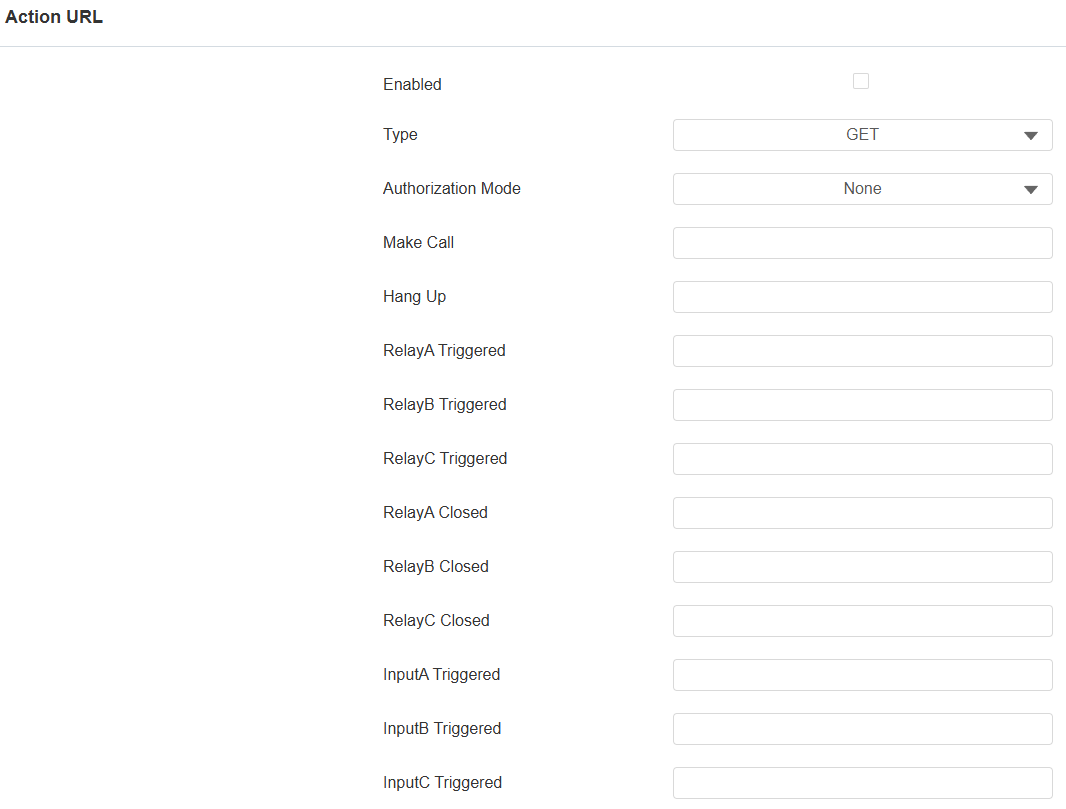
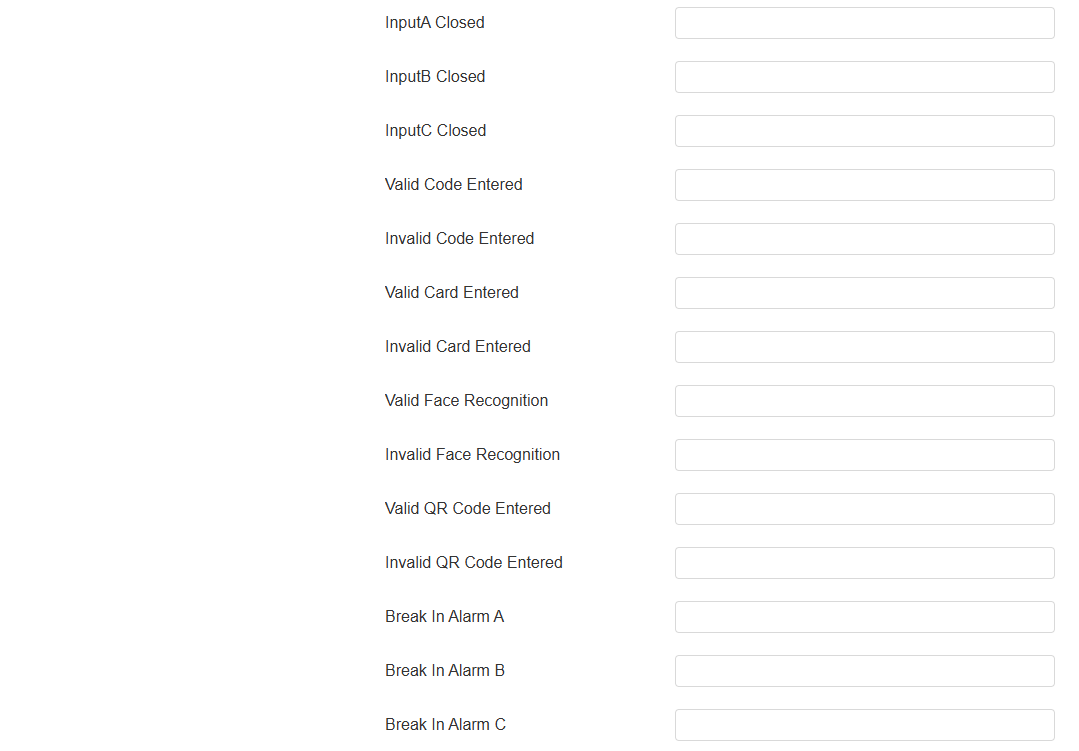
Type : sélectionnez le type de demande entre GET et POST.
Mode d’autorisation : sélectionnez le mode d’autorisation. Si Digest est sélectionné, vous devez configurer le nom d’utilisateur et le mot de passe.
Cryptage de la voix
Le protocole de transport en temps réel sécurisé (SRTP) est un protocole dérivé du protocole de transport en temps réel (RTP). Il renforce la sécurité de la transmission des données en fournissant le chiffrement, l’authentification des messages, l’assurance de l’intégrité et la protection contre la rediffusion.
Configurez-le sur l’interface Web Compte > Cryptage > avancé.

Cryptage vocal (SRTP) : Choisissez Désactivé, Facultatif ou Obligatoire pour SRTP. Si l’option Facultatif ou Obligatoire est sélectionnée, la voix pendant l’appel est chiffrée et vous pouvez récupérer le paquet RTP pour l’afficher.
Agent utilisateur
L’agent utilisateur est utilisé à des fins d’identification lorsque vous analysez le paquet de données SIP.
Configurez-le sur l’interface du compte > avancé > de l’agent utilisateur .

Interface Web Déconnexion automatique
Vous pouvez configurer le timing automatique de la déconnexion de l’interface web, nécessitant une reconnexion en saisissant le nom d’utilisateur et les mots de passe pour des raisons de sécurité ou de commodité.
Configurez-le sur l’interface Web System > Security > Session Time Out .

Paramètre du certificat client
Les certificats garantissent l’intégrité de la communication et la confidentialité. Pour utiliser le protocole SSL, vous devez télécharger les bons certificats pour la vérification.
Certificat de serveur Web
C’est un certificat envoyé au client pour authentification lorsque celui-ci demande une connexion SSL avec le téléphone porte Akubox. Veuillez télécharger les certificats dans les formats acceptés.
Téléchargez un certificat de serveur Web sur l’interface Certificat de > système > Certificat de serveur Web .

Certificat client
Ce certificat vérifie le serveur sur le téléphone porte Akuvox lorsqu’ils souhaitent se connecter via SSL. Le téléphone de porte vérifie le certificat du serveur par rapport à sa liste de certificats clients.
Téléchargez et configurez les certificats clients sur l’interface Web System > Certificate > Client Certificate .
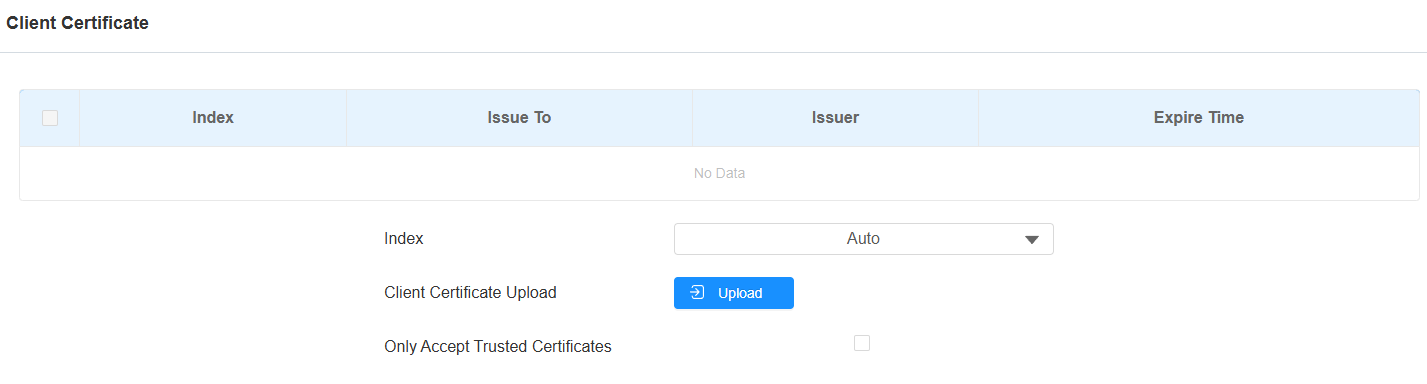
Index : sélectionnez la valeur souhaitée dans la liste déroulante de Index. Si vous sélectionnez Auto, le certificat téléchargé s’affiche dans l’ordre numérique. Si vous sélectionnez une valeur comprise entre 1 et 10, le certificat téléchargé s’affichera en fonction du numéro.
Téléchargement du certificat client : Localisez et téléchargez le certificat souhaité (format : .pem,.der,.cer,.crt).
Accepter uniquement les certificats de confiance : lorsque cette option est activée, tant que l’authentification est réussie, le téléphone vérifie le certificat du serveur en fonction de la liste des certificats du client. Lorsqu’il est désactivé, le téléphone ne vérifiera pas le certificat du serveur, que le certificat soit valide ou non.
Mode haute sécurité
Le mode haute sécurité est conçu pour renforcer la sécurité. Il utilise le chiffrement à travers divers aspects, notamment le processus de communication, les commandes d’ouverture de porte, les méthodes de stockage des mots de passe, et plus encore.
Activez/désactivez le mode de sécurité élevée sur l’interface Web du mode de sécurité > système > de sécurité élevée .

Notes importantes
1. Le mode Haute Sécurité est désactivé par défaut lorsque vous mettez à jour l’appareil d’une version sans ce mode vers une version qui l’inclut. Mais si vous réinitialisez l’appareil à ses paramètres d’usine, le mode est activé par défaut.
2. Ce mode rend les anciens outils incompatibles. Il faut les mettre à niveau vers les versions suivantes ou supérieures pour pouvoir les utiliser.
Gestionnaire PC : 1.2.0.0
Scanner IP : 2.2.0.0
Outil de mise à jour : 4.1.0.0
SDMC : 6.0.0.34
3. Le format HTTP pris en charge pour le déclenchement par relais varie selon que le mode hautement sécurisé est activé ou désactivé.
Si le mode est activé, l’appareil n’accepte que les nouveaux formats HTTP ci-dessous pour l’ouverture de porte.
http://username:password@deviceIP/fcgi/OpenDoor?action=OpenDoor&DoorNum=1
http://deviceIP/fcgi/OpenDoor?action=OpenDoor&DoorNum=1
Si le mode est désactivé, l’appareil peut utiliser à la fois les nouveaux formats ci-dessus et l’ancien format ci-dessous :
http://deviceIP/fcgi/do?action=OpenDoor&UserName=username&Password=password&DoorNum=1
4. Il n’est pas permis d’importer/exporter des fichiers de configuration dans tgz. Formatez entre un appareil avec le mode haute sécurité et un autre sans. Pour obtenir de l’aide au transfert de fichiers, veuillez contacter le support technique d’Akubox.
Action d’urgence
Cette fonctionnalité fonctionne avec Akuvox SmartPlus Cloud. Cela garde la porte ouverte en cas d’urgence. Vous devez spécifier l’entrée qui applique la fonctionnalité.
Cliquez ici pour voir la configuration détaillée de cette fonctionnalité.
Configurez-le sur l’interface Système > Sécurité > Action d’urgence .

Surveillance en temps réel
Cette fonctionnalité affiche l’état de la porte lorsque l’appareil est connecté au SmartPlus Cloud. Les gestionnaires immobiliers et les utilisateurs finaux peuvent vérifier respectivement l’état de la porte sur la plateforme SmartPlus Property Manager et l’application SmartPlus. Vous devez spécifier le(s) relais ou entrée(s) qui appliquent cette fonctionnalité. Cliquer
pour voir la configuration détaillée.
Configurez-le sur l’interface Sécurité > système > Surveillance en temps réel .
