Déverrouillage par code PIN public
Il existe deux types de codes PIN pour l’accès aux portes : public et privé. Un code PIN privé est unique à chaque utilisateur, tandis que le code public est partagé par les résidents du même bâtiment ou complexe. Vous pouvez créer et modifier à la fois les codes PIN publics et privés.
Pour configurer le code PIN public, allez dans le contrôle d'accès > Paramètres PIN > interface PIN publique .

Code PIN : Définir un code PIN de 3 à 8 chiffres accessible à un usage universel.
Méthodes d'accès spécifiques à l'utilisateur
Le code PIN privé, la carte RF, le code QR et les paramètres Bluetooth doivent être attribués à un utilisateur particulier pour l'ouverture de la porte.
Lors de l'ajout d'un utilisateur, vous pouvez aussi personnaliser des paramètres comme définir le calendrier d'accès à la porte pour déterminer quand le code est valide et spécifier quel relais ouvrir.
Pour ajouter un utilisateur, allez dans Annuaire > Interface utilisateur et cliquez sur +Ajouter.
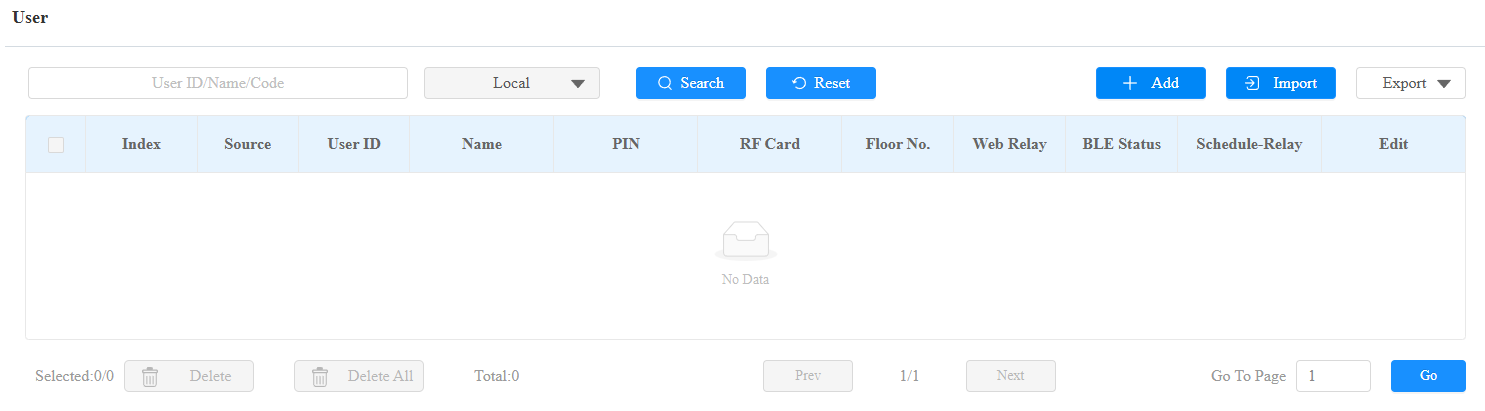

ID utilisateur : Le numéro d'identification unique attribué à l'utilisateur.
Nom : Le nom de cet utilisateur.
Déverrouiller par code PIN privé
Dans l' interface du répertoire > > utilisateur +Ajouter , faites défiler jusqu'à la section PIN .

Code : Définir un code PIN de 2 à 8 chiffres uniquement pour l'usage de cet utilisateur. Chaque utilisateur ne peut se voir attribuer qu'un seul code PIN.
Déverrouillage par carte RF/Bkey
Dans l' interface > Utilisateur > Utilisateur, faites défiler jusqu'à la section Carte RF .

Code : Le numéro de carte que le lecteur de carte lit.
Note :
Cliquez ici pour voir les étapes détaillées de la configuration de Bkey.
Chaque utilisateur peut avoir un maximum de 5 cartes ajoutées.
L'appareil permet d'ajouter 20 000 utilisateurs.
Les cartes RF fonctionnant à 13,56 MHz et 125 KHz sont compatibles avec l'appareil pour l'access.
Vous pouvez définir si l'appareil peut lire les cartes RF via l'interface de contrôle d'accès > de réglage de carte .

La version A08 HID prend en charge la lecture des cartes HID ; Vous pouvez activer/désactiver cette fonctionnalité.

Format de code de carte RF
Pour intégrer l’accès à la porte de la carte RF avec le système d’interphone tiers, il faut faire correspondre le format de code de la carte RF à celui utilisé par le système tiers.
Configurez-le sur l'interface de contrôle d'accès > de réglage de carte .
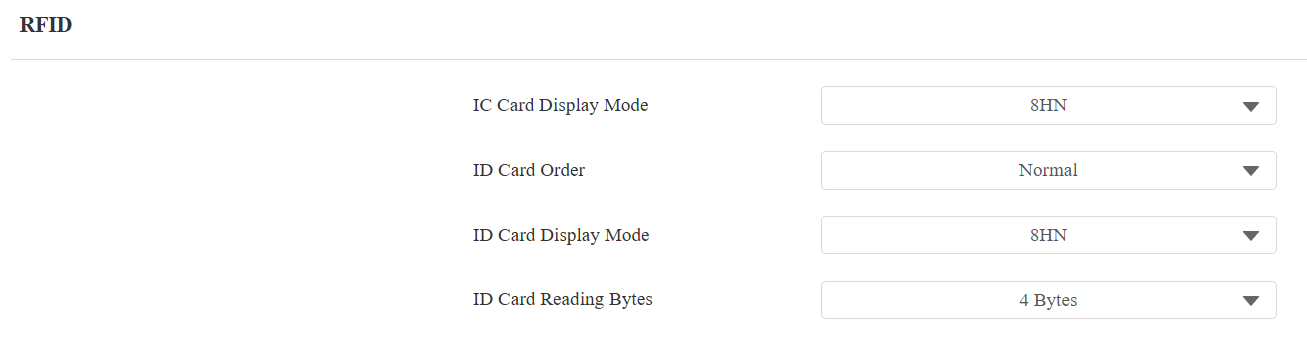
Mode d'affichage de la carte IC/ID : Définir le format du numéro de carte à partir des options proposées. Le format par défaut de l'appareil est 8HN.
Ordre des cartes d'identité : Réglez le mode lecture de la carte d'identité entre Normal et Inversé.
Octets de lecture des cartes d'identité : Spécifiez les octets de carte à lire : 3 octets ou 4 octets. Par défaut, c'est 4 octets.
A08 HID prend en charge la lecture des cartes HID ; vous pouvez configurer l'ordre et le mode d'affichage des cartes HID.

Ordre des cartes HID : Réglez le mode lecture de la carte entre Normal et Inversé.
Mode d'affichage de la carte HID : Définissez le format du numéro de carte parmi les options fournies. Le format par défaut de l'appareil est 8HN.
Déverrouillage par plaque d'immatriculation
Akuvox propose deux moyens principaux d’identifier les véhicules et d’ouvrir les portails.
Utilisez une caméra LPR (Reconnaissance des plaques d’immatriculation) tierce pour reconnaître la plaque d’immatriculation du véhicule.
Utilisez le lecteur de cartes longue portée Akuvox ACR-CPR12 pour reconnaître la carte UHF fixée au pare-brise du véhicule.
Pour attribuer la plaque d'immatriculation à un utilisateur, trouvez la section Plaque d'immatriculation dans le répertoire > Interface utilisateur > +Ajouter .

Ajouter : Un utilisateur peut avoir jusqu'à 5 plaques d'immatriculation.
Durée : Activer/désactiver le véhicule à long terme. Il est activé par défaut. En cas de désactivation, précisez quand le véhicule peut entrer ou sortir du parking.
Déverrouillage par Bluetooth
A08 permet d'ouvrir la porte via My MobileKey ou l'application SmartPlus compatible Bluetooth. Les utilisateurs peuvent soit ouvrir la porte avec les applications dans leur poche, soit agiter leur téléphone vers l'appareil à mesure qu'ils s'approchent de la porte.
Note
Avant d'utiliser le Bluetooth pour ouvrir les portes, vous devez activer la fonction Bluetooth sur l' interface de contrôle d'accès > BLE .
Déverrouiller via My Mobile Key
Dans le répertoire > > utilisateur +Ajouter l'interface, faites défiler jusqu'à la section Paramètres BLE .

Code d'authentification : Cliquez sur Générer pour générer un code de vérification à 6 chiffres.
Vous pouvez configurer le temps d'appairage valide dans lequel les utilisateurs doivent terminer l'appairage.
Pour le configurer, allez dans le contrôle d'accès > BLE > l'interface BLE.
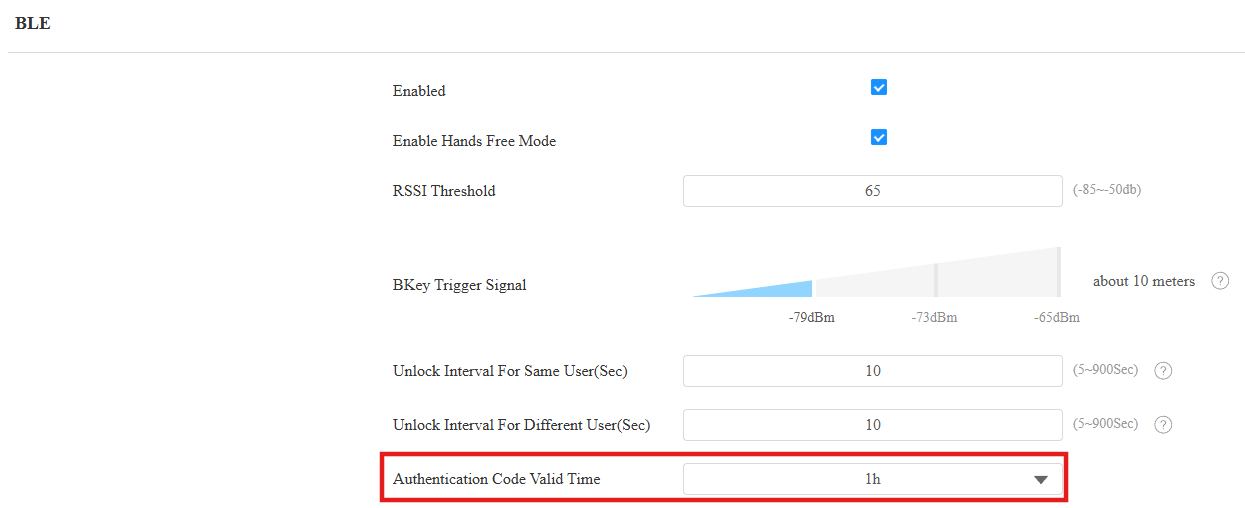
Code d'authentification Temps valide : Réglez l'heure de 15 minutes à 24 heures, ou pour toujours.
Note
Seul A08S prend en charge cette fonctionnalité.
Paramètres Bluetooth
Configurez la fonction de déverrouillage Bluetooth sur l' interface de contrôle d'accès > BLE .
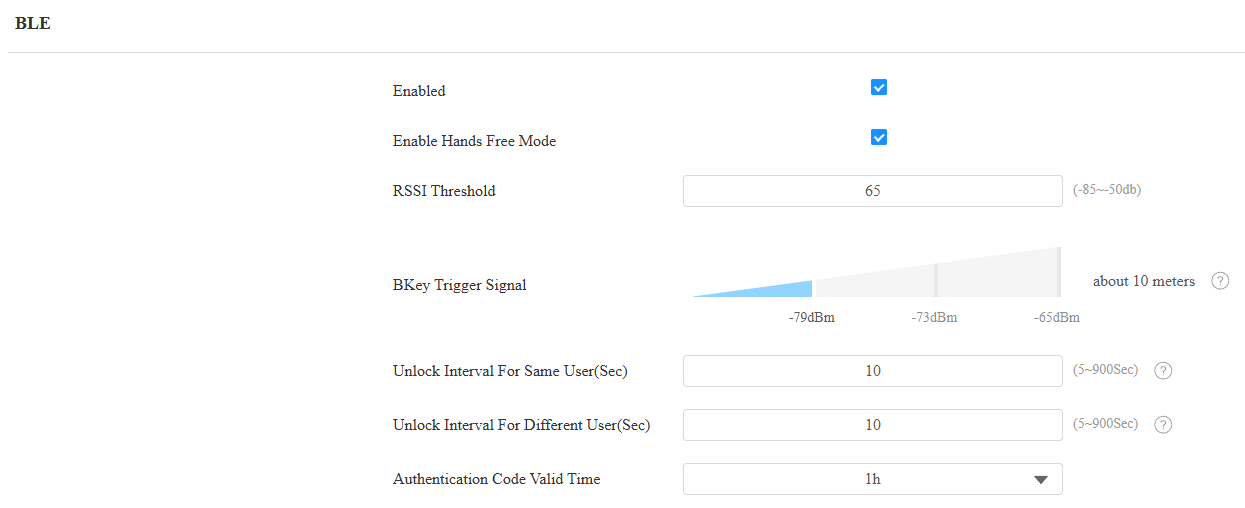
Activez le mode mains libres : Si activé, les utilisateurs peuvent accéder à la porte sans mains libres. Si la désactivation est désactivée, les utilisateurs doivent agiter la main près de l'appareil pour ouvrir les portes.
Seuil RSSI : Définissez la force du signal reçu. Des valeurs plus élevées indiquent une force de signal plus forte, ce qui facilite la réception du signal Bluetooth.
Signal de déclenchement Bkey : Trois distances déterminent la distance de déclenchement Bkey (1~10 mètres).
Intervalle de déverrouillage pour le même utilisateur(s) : Définissez l'intervalle de temps entre les tentatives consécutives d'accès à la porte Bluetooth pour le même utilisateur.
Intervalle de déverrouillage pour différents utilisateurs (Sec) : Définissez l'intervalle de temps entre les tentatives consécutives d'accès Bluetooth à la porte pour différents utilisateurs.
Note
Pour découvrir les étapes de configuration détaillées des différentes méthodes d'accès Bluetooth, vous pouvez cliquer sur les articles suivants.
Déverrouiller par QR Code
Dans l' interface du répertoire > > utilisateur +Ajouter , faites défiler jusqu'à la section PIN . Cliquez sur l'icône du QR code.

Cliquez sur Générer pour générer le code QR avec un code PIN à 8 chiffres.
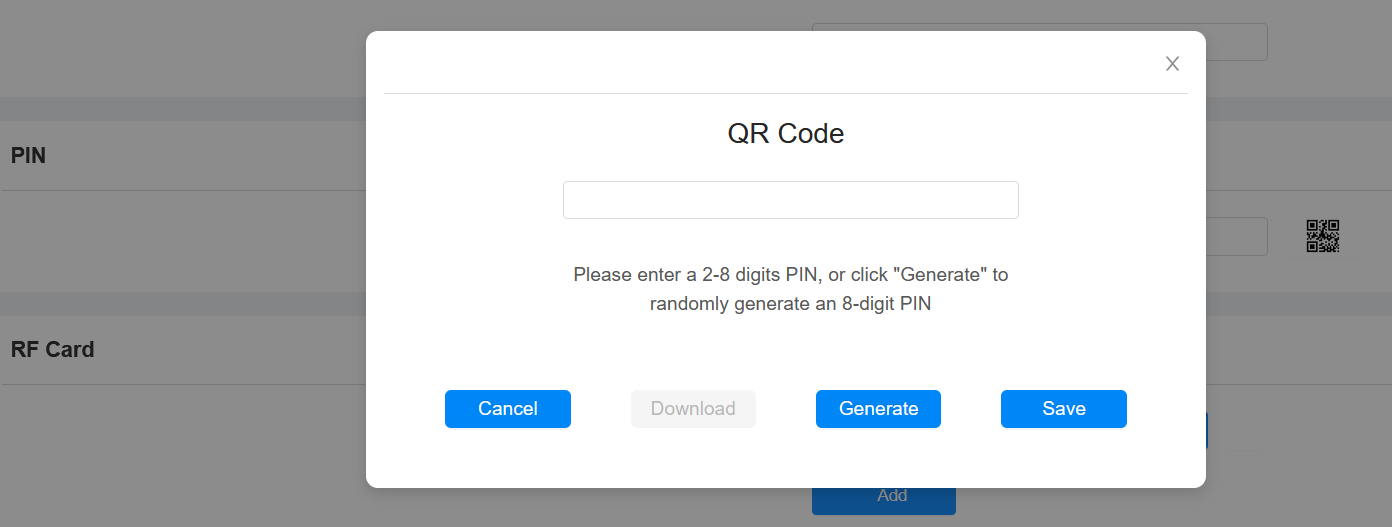
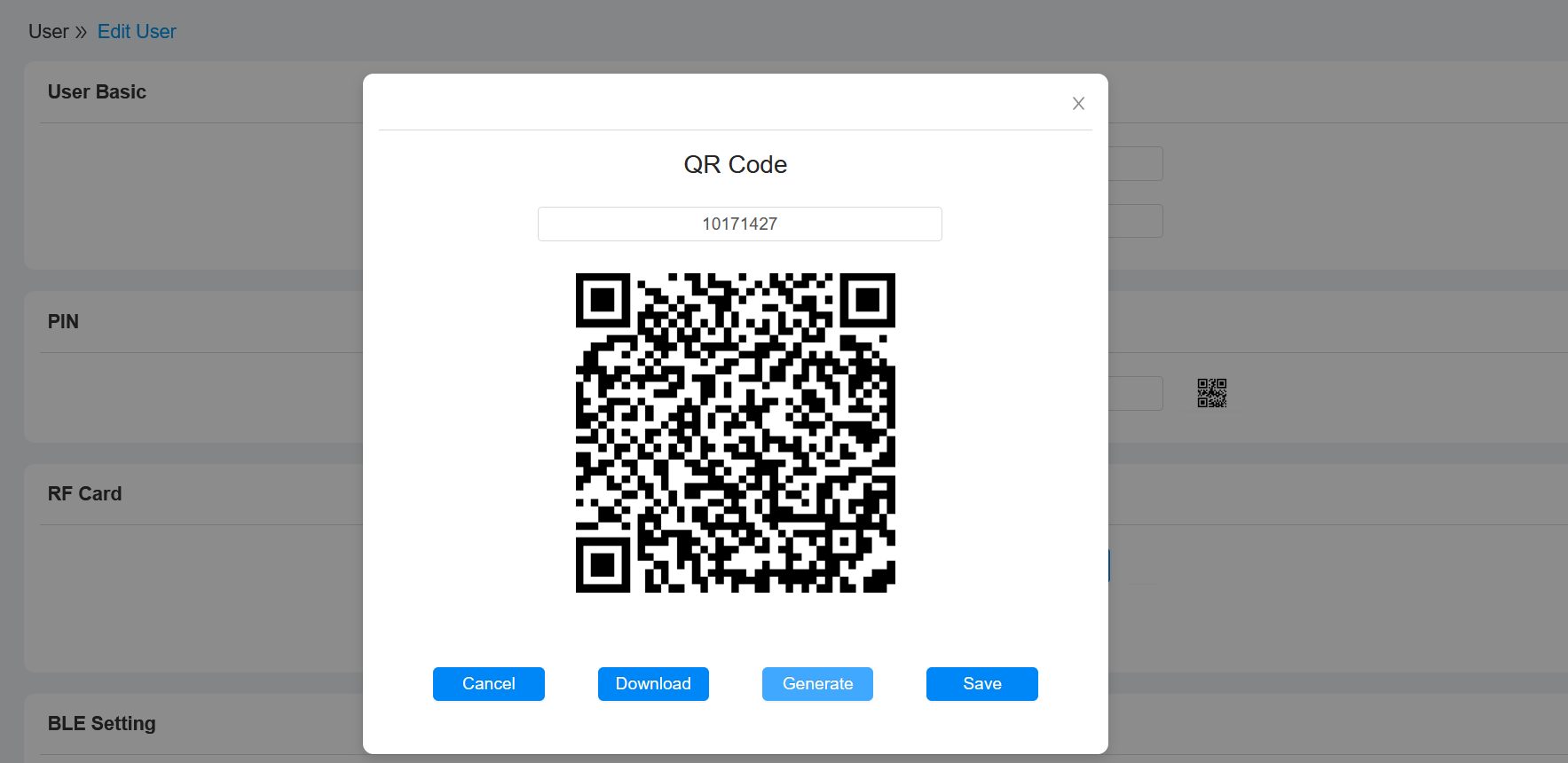
Annuler : Cliquez pour revenir à l'interface d'édition utilisateur. Le code QR et le code PIN ne seront pas sauvegardés.
Télécharger : Cliquez pour enregistrer le code QR sur votre PC.
Générer : Cliquez pour générer un autre code QR et un code PIN.
Enregistrer : Cliquez pour revenir à l'interface d'édition utilisateur et enregistrer les codes.
Note
Seul A08S prend en charge cette fonctionnalité.
Vous activez ou désactivez l'utilisation du code QR sur le relais de contrôle > > relais ouvert via l'interface QR Code.

De plus, vous pouvez sélectionner l'environnement de lecture du code QR afin que l'appareil puisse mieux reconnaître le code QR.
Configurez-le sur l'interface de contrôle d'accès > de réglage du code QR .

Mode extérieur : L'appareil est installé en extérieur.
Mode intérieur : L'appareil est installé à l'intérieur.
Cadre d'accès
Vous pouvez personnaliser les paramètres d'accès, comme définir le planning d'accès à la porte pour déterminer quand le code est valide et spécifier quel relais ouvrir.
Dans le répertoire > interface utilisateur > +Ajouter , faites défiler jusqu'à la section Paramètres d'accès .
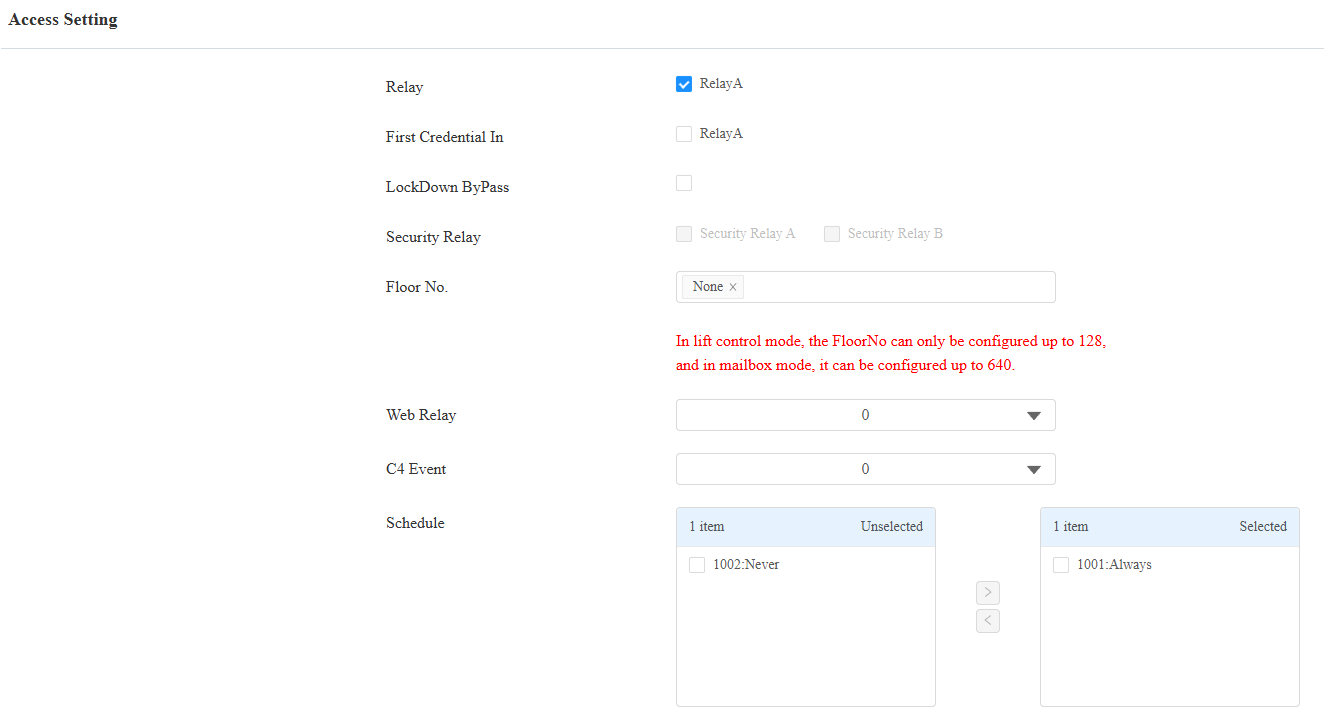
Relais : Vérifiez le relais à déverrouiller en utilisant les méthodes d'ouverture de porte attribuées à l'utilisateur.
Première certification en : Cela détermine si l'utilisateur peut laisser la porte ouverte pendant le temps prévu après son activation.
Contournement de confinement : Cela détermine si l'utilisateur peut ouvrir la porte lorsque celle-ci est verrouillée pendant l'heure prévue.
Relais de sécurité : Sélectionnez le relais de sécurité que vous avez configuré sur l'interface du Relais de sécurité .
Étage n° : Spécifier le(s) étage(s) accessible(s) à l'utilisateur via l'ascenseur.
Web Relay : Spécifiez l'ID des commandes d'action du web relay que vous avez configurées sur l'interface Web Relay . Une valeur par défaut de 0 indique que le relais web ne sera pas déclenché.
Événement C4 : Lorsque l'appareil s'intègre aux appareils C4, sélectionnez le(s) événement(s) C4. Lorsque les utilisateurs utilisent leurs identifiants, les événements sont déclenchés. Vous pouvez consulter le manuel Akuvox Integration with Control4 pour apprendre les étapes d'intégration.
Horaire : Accordez à l'utilisateur l'accès à l'ouverture des portes désignées pendant les périodes prédéfinies en déplaçant le(s) calendrier(s) souhaité(s) de la boîte de gauche vers la boîte de droite. En plus des plannings personnalisés, il y a 2 options par défaut :
Toujours : Permet l'ouverture de porte sans limitation du nombre d'ouvertures pendant la période valide.
Jamais : Interdit l'ouverture des portes.
Carte à puce sans contact
Vous pouvez choisir une carte NFC ou une carte Felica pour un accès sans contact. Par exemple, si vous activez à la fois les cartes NFC et Felica, vous pouvez obtenir une entrée sans contact avec ces deux types de cartes.
Pour le configurer, allez dans le contrôle d'accès > Paramètres de carte > interface de carte à puce sans contact .

Activé : Sélectionnez entre Désactivé, NFC, Felica, et NFC & Felica.
Note
La fonction NFC n'est pas disponible sur les iPhones.
Cliquez ici pour voir comment ouvrir des portes via NFC.
Chiffrement des cartes Mifare
L’appareil peut lire les cartes Mifare chiffrées pour une plus grande sécurité. Lorsque cette fonction est activée, elle lit les données dans les secteurs et blocs désignés des cartes, et non l’UID.
Cliquez ici pour voir les détails du chiffrement et de la lecture des cartes Mifare.
Pour le configurer, allez dans le contrôle d'accès > l'interface de réglage de la carte .

Mifare :
Secteur/Bloc : Spécifiez l'emplacement où les données de carte chiffrées sont stockées. Une carte Mifare comporte 16 secteurs (numérotés de 0 à 15), et chaque secteur comporte 4 blocs (numérotés de 0 à 3).
Clé de bloc : Définir un mot de passe pour accéder aux données stockées dans le secteur/bloc prédéfini.
Mifare DESFire :
ID d'application : un nombre hexadécimal à 6 chiffres
ID du fichier : L'identifiant du fichier chiffré de l'application, qui peut être un chiffre de 0 à 31.
Crypto : La méthode de chiffrement, soit AES soit DES.
Clé : La clé du dossier.
Index clé : Le numéro d'index de la clé, qui peut être un nombre de 0 à 11.
En plus : vous pouvez configurer trois choix. Cela signifie que vous pouvez utiliser trois types de cartes Mifare Plus. Lors du passage d'une carte, tant qu'un des choix correspond à sa clé SL, le code de carte dans le bloc que vous avez spécifié sera sorti.
Bloc : Spécifiez le(s) bloc(s) à lire.
SL3 : Le chiffre clé dans les 32 bits.
Déverrouiller par commande HTTP
Vous pouvez déverrouiller la porte à distance sans avoir à approcher physiquement l’appareil pour entrer la porte en tapant la commande HTTP créée (URL) dans le navigateur web pour déclencher le relais lorsque vous n’êtes pas disponible près de la porte pour l’entrée.
Pour le configurer, allez dans le contrôle d'accès > Relais > Ouvrir le relais via l 'interface HTTP.
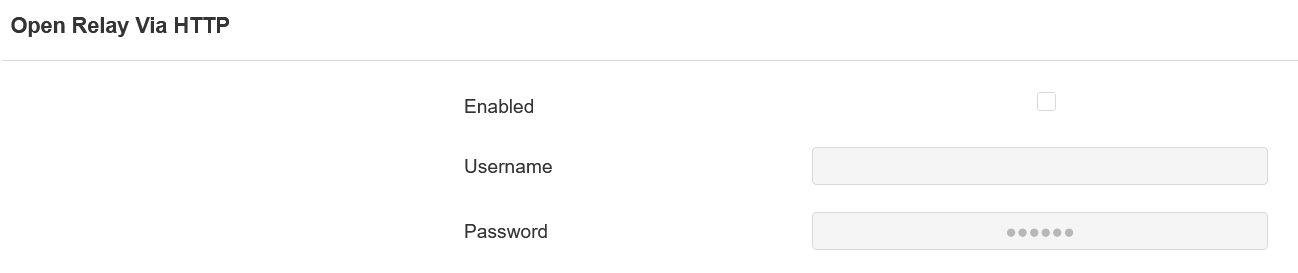
Nom d'utilisateur : Définir un nom d'utilisateur pour l'authentification dans les URL de commande HTTP.
Mot de passe : Définissez un mot de passe pour l'authentification dans les URL de commandes HTTP.
Conseil :
Voici un exemple d'URL de commande HTTP pour le déclenchement de relais.
.png "image-22HOI78M(1).png")
Déverrouiller par le bouton de sortie
Lorsque les utilisateurs doivent ouvrir la porte de l’intérieur en appuyant sur le bouton Sortir, il faut configurer le terminal d’entrée correspondant au bouton Sortie pour activer le relais d’accès à la porte.
Cliquez ici pour regarder la vidéo d’instructions.
Pour le configurer, allez dans le contrôle d'accès > l'interface d'entrée .
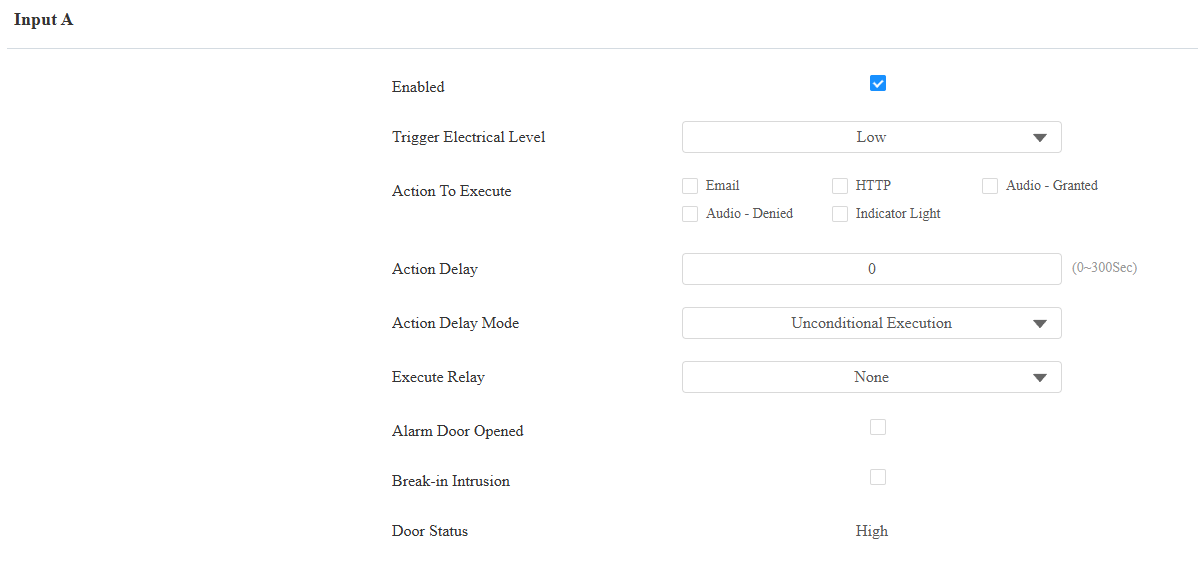
Activé : Pour utiliser une interface d'entrée spécifique.
Déclencher le niveau électrique : Réglez l'interface d'entrée pour qu'elle se déclenche à un niveau électrique bas ou élevé.
Action à exécuter : Définir les actions souhaitées qui se produisent lorsque l'interface d'entrée spécifique est déclenchée.
Email : Envoyez une capture d'écran à l' adresse email préconfigurée.
HTTP : Lorsqu'il est déclenché, le message HTTP peut être capturé et affiché dans les paquets correspondants. Pour utiliser cette fonctionnalité, activez le serveur HTTP et saisissez le contenu du message dans la case désignée ci-dessous.
Audio - Accordé : L'appareil annoncera « Accès accordé » lorsque la porte sera ouverte.
Audio refusé : L'appareil annoncera « Accès refusé » lors de l'échec de l'ouverture de la porte.
Voyant indicateur : Le voyant s'allume lorsque l'entrée est déclenchée.
URL HTTP : Saisissez le message HTTP si vous sélectionnez HTTP comme action à exécuter. Le format correspond au contenu IP/Message http://HTTP serveur.
Délai d'action : Spécifiez combien de secondes retarder l'exécution des actions préconfigurées.
Mode de délai d'action :
Exécution inconditionnelle : L'action sera effectuée lorsque l'entrée est déclenchée.
Exécuter si l'entrée est toujours déclenchée : L'action sera effectuée lorsque l'entrée reste déclenchée. Par exemple, si la porte reste ouverte après avoir déclenché une saisie, une action telle qu'un e-mail sera envoyée pour avertir le destinataire.
Exécuter le relais : Spécifiez le relais à déclencher par les actions.
Porte d'alarme ouverte : Si activée, lorsque le temps d'ouverture de la porte dépasse une limite, une alarme se déclenche.
Délai d'arrêt pour porte ouverte : Fixez la limite de temps pour que la porte reste ouverte.
Intrusion par effraction : Activez une alarme lorsque la porte est ouverte de force ou illégalement. Ce n'est qu'en cochant cette option que l'alarme peut être désactivée une fois déclenchée. Cliquez ici pour en savoir plus sur cette rubriques.
Statut de la porte : afficher l'état du signal d'entrée.
Mode d'authentification d'accès
L'appareil permet une double authentification pour l'accès aux portes, en utilisant la combinaison du code PIN et de la carte RF. Lorsque le mode est mis en place, les utilisateurs doivent déverrouiller la porte dans l'ordre des méthodes choisies.
Pour le configurer, allez dans l' interface Contrôle d'accès > Relais > Mode d'Authentification d'Accès .

Mode d'authentification : Déterminez comment déverrouiller la porte par différentes méthodes. Veuillez noter que l'ordre de l'authentification à deux facteurs est important.
N'importe quelle méthode : Autoriser toutes les méthodes d'accès.
PIN + Carte RF : Saisissez d'abord le code PIN, puis passez la carte RF.
Carte RF + code PIN : Passez d'abord la carte RF, puis entrez le code PIN.
Restriction d'entrée
Vous pouvez limiter les utilisateurs qui ouvrent la porte à plusieurs reprises pendant une courte période.
Pour le configurer, allez dans l'interface Access Control > Relay > Access Authentication Mode.

Durée de restriction (Sec) : Spécifier le délai pendant lequel le même utilisateur ne peut pas ouvrir la porte deux fois. Par exemple, si elle est réglée à 1800 secondes, l'utilisateur ne peut plus rouvrir la porte avant 30 minutes plus tard.