وقت التحديث: فبراير 2025
حول هذا الدليل
هذا الدليل موجه لمديري العقارات الذين يحتاجون إلى إدارة السكان، وموظفي المكاتب، والموظفين، والأجهزة، والتحكم في الدخول، أو الصيانة عن بعد على منصة Akuvox SmartPlus (الإصدار: 7.3.5).
ملاحظة
يمكنك استخدام بوابة مدير العقارات SmartPlus مجانا، لكن استخدام التطبيق يتطلب رسوما شهرية.
يرجى التواصل مع فريق مبيعات أكوفوكس للحصول على تفاصيل الأسعار.
ما الجديد في الإصدار 7.3.5:
نظرة عامة على النظام
منصة إدارة العقارات Akuvox SmartPlus هي منصة سحابية يمكن لمديري العقارات من خلالها إجراء إدارة متكاملة لسكان المجتمع، والأجهزة، والتحكم في الدخول، والصيانة عن بعد، وغيرها.
سيتمكن مديرو العقارات الذين يستخدمون هذه المنصة على:
تعيين السكان لمباني وشقق مقابلة لهم، والتحقق من عناوين MAC للجهاز، وحالتهم على الإنترنت، وعلاقتهم بالسكان.
عدل الإعدادات العامة للجهاز، بما في ذلك اسم الجهاز، إعدادات المرحل، فتح الباب، وغيرها.
قم بإعداد أنواع مختلفة من الوصول إلى الأبواب باستخدام رمز PIN وبطاقة RF لأغراض وأدوار مختلفة، وإنشاء جداول تحكم في الوصول إلى الأبواب المناسبة.
مراقبة السجلات والسجلات الأمنية، بما في ذلك سجلات الأبواب، سجلات المكالمات، سجل المكالمات، سجلات درجات الحرارة، الصور الملتقطة، وصور كشف الحركة.
أرسل إشعارات لسكان المجتمع.
قم بتنفيذ عمليات عن بعد مثل الإعداد التلقائي، وإعادة تشغيل الجهاز، وتعديل أنواع الإرسال، والصيانة عن بعد.
عدل إعدادات أخرى مثل عنوان المجتمع، الوقت والتاريخ، تأخير اكتشاف الحركة، وغيرها.
احصل على صورة كاملة عن نشر الجهاز، حالة الجهاز، التحكم في الوصول، وإحصائيات مكالمات الإنتركم.
اشترك في Akuvox SmartPlus وجدده.
تسجيل الدخول إلى سمارت بلس
طلب الحساب
يمكنك التقديم للحصول على حساب مدير العقار الخاص بك من خلال المثبت الذي سيساعدك في إعداد حسابك. بعد ذلك، سيرسل لك Akuvox SmartPlus معلومات الحساب (اسم المستخدم وكلمة المرور) عبر البريد الإلكتروني لتتمكن من تسجيل الدخول إلى SmartPlus.
معلومات الحساب
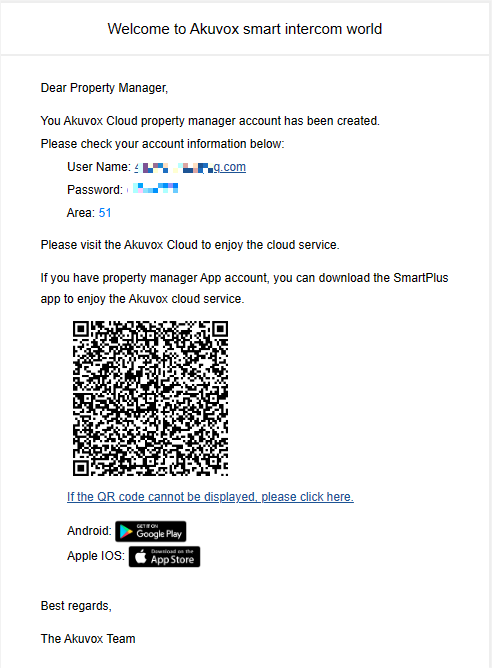
سجل الدخول إلى منصة SmartPlus باستخدام معلومات حساب مدير العقار في بريد SmartPlus Welcome الإلكتروني.
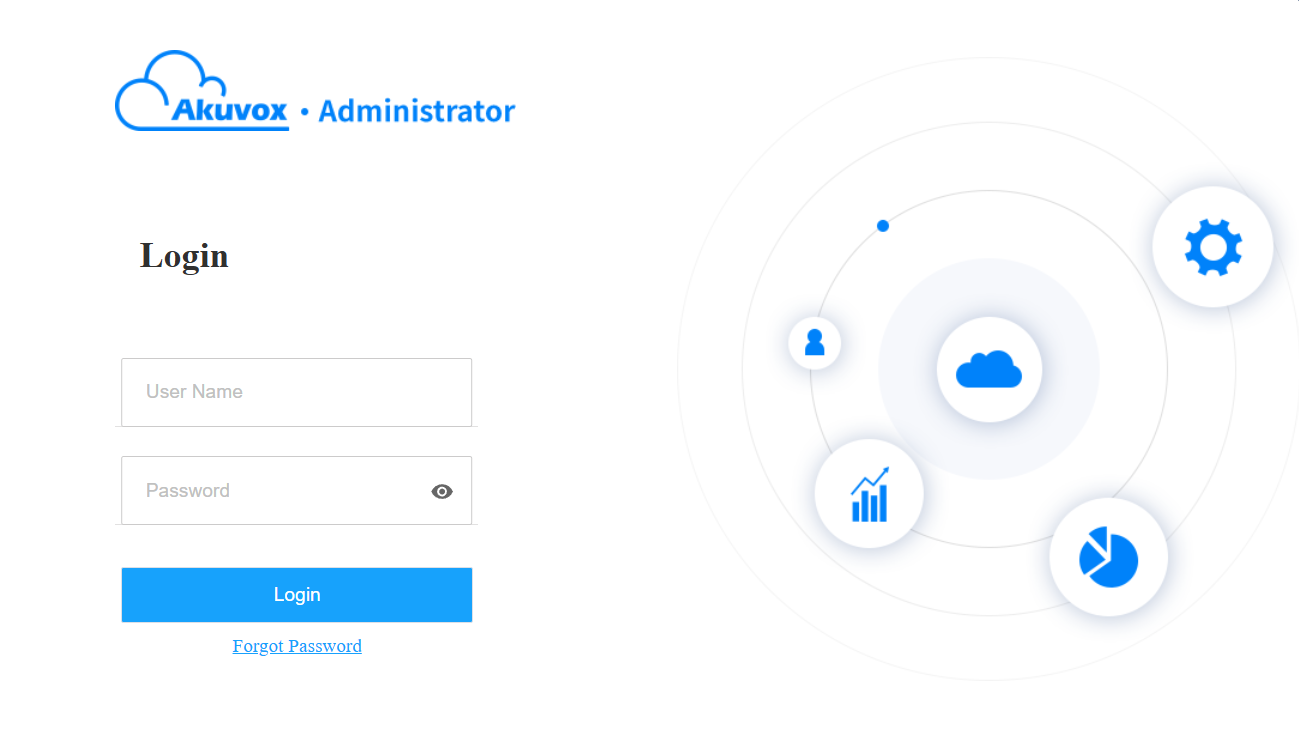
افتح متصفح الويب لإدخال عنوان (URL) لموقع خادم SmartPlus في منطقتك، ثم اضغط Enter.
أدخل اسم المستخدم وكلمة المرور الخاصة بك.
انقر على تسجيل الدخول.
ملاحظة
أدخل رمز التحقق الذي يرسل إلى بريدك الإلكتروني لتسجيل الدخول عندما يقوم الموزعون أو المثبتون بتفعيل ميزة التحقق الثنائي.
واجهة إدارة الممتلكات
تتيح لك واجهة إدارة العقارات في Akuvox SmartPlus إدارة المستأجرين والأجهزة، وتطبيق Akuvox SmartPlus للاتصال عبر الاتصال المجتمعي، والتحكم في الوصول إلى الأبواب، والمراقبة، وغيرها.
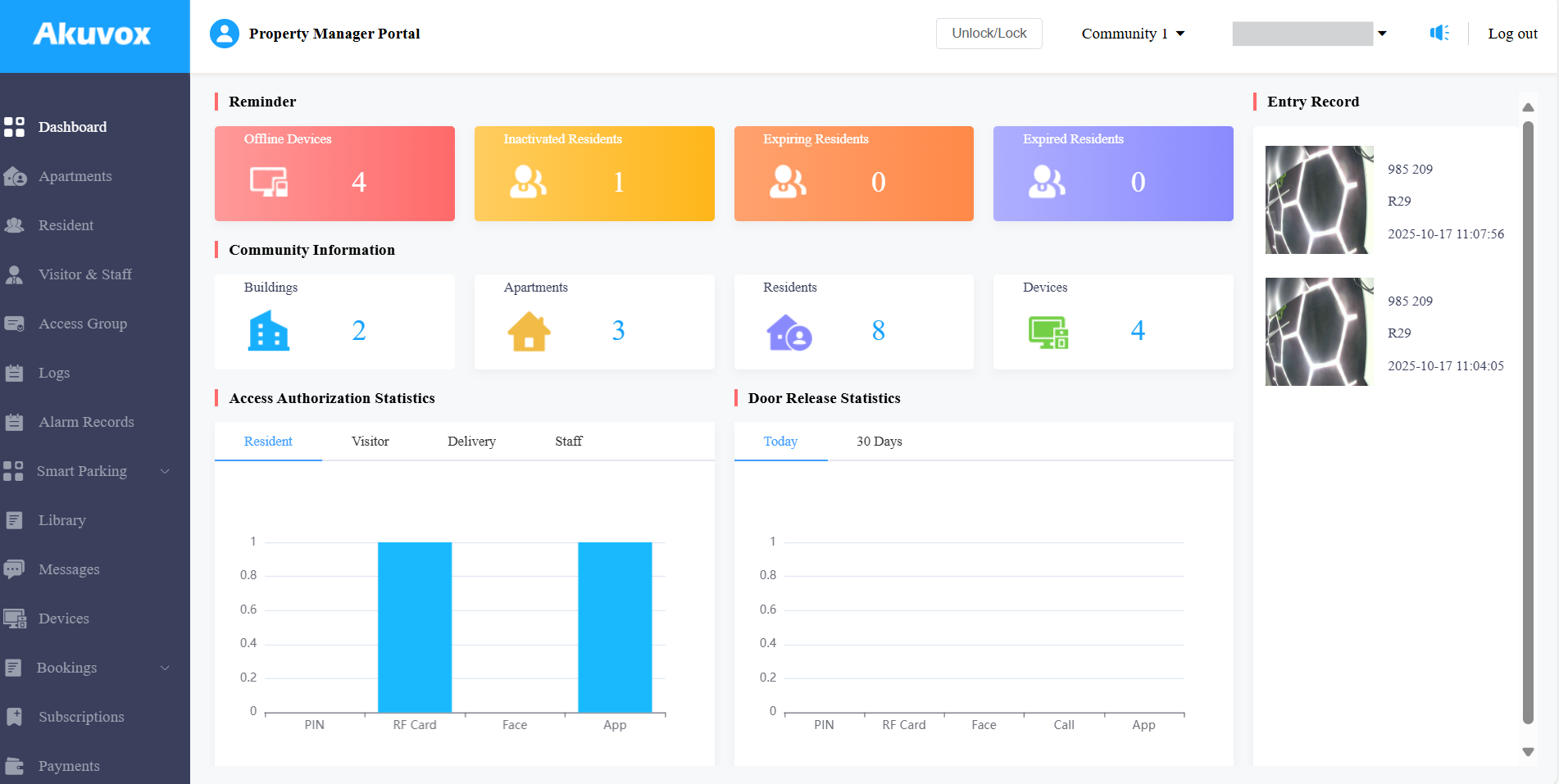
وصف الوحدة
اسم العمود | الوصف |
لوحة المعلومات | يعرض معلومات المجتمع، بما في ذلك: عدد الشقق؛ عدد السكان؛ عدد الأجهزة؛ الوصول إلى الأبواب، وإحصائيات عامة. |
شقة | ابحث عن معلومات الشقة، تشير إلى المبنى الذي تنتمي إليه الشقة وعدد السكان والأجهزة فيها. |
السكان | إدارة حسابات المقيمين: إنشاء والتحقق من معلومات الحساب والتحكم في الوصول؛ استيراد بيانات الوجه وبطاقات التردد اللاسلكي عبر القوالب؛ عدل أنواع الوصول والمجموعات. |
الزائر والموظفون | يتيح لك إعداد رموز PIN مؤقتة للزوار، ورموز PIN للتسليم لموظفي التسليم، وبطاقات RF لموظفي إدارة العقار. |
مجموعة أكسس | يسمح لك بإنشاء جرد لقوالب جداول التحكم في الوصول التي يمكن تطبيقها على سكان ومباني وأجهزة محددة. |
السجلات | تحقق وابحث عن سجلات الأبواب، سجلات درجات الحرارة، سجلات المكالمات، والصور الملتقطة. يمكنك أيضا إدارة تنبيهات الحركة ومراجعة التغييرات التي أجريت على الشقق، والمستخدمين، وبطاقات التردد اللاسلكي، ورموز التعريف الشخصي، والوجوه، ورموز التعريف المؤقتة. |
سجلات ألرم | يتيح لك التحقق من الإجراءات التي تفعل إنذارات الطوارئ وتفعيلها، بالإضافة إلى تصدير السجلات. |
مواقف السيارات الذكية | يسمح لك بتسجيل لوحات السيارات للسكان وإدارة مواقف السيارات. |
المكتبة | يعرض جميع رموز التعريف الشخصي وبطاقات التردد اللاسلكي التي أنشأها مدير العقارات. |
الرسائل | يسمح لك بإنشاء وإرسال رسائل إلى شاشات المستخدمين الداخلية وتطبيقات SmartPlus، وغيرها. |
الأجهزة | يسمح لك بالتحقق من معلومات الأجهزة المتعلقة بالمباني والشقق، وتعديل الإعدادات المتعلقة بالمرحلات، والمكالمات، وأنواع الفتح، وأسماء الأجهزة. |
الإنذارات | يتيح لك إدارة المرافق وحجز السكان. |
الإعدادات | يعرض معلومات مدير العقار، نوع رمز الدخول PIN، إشعار البريد الإلكتروني، إعداد الوقت، إعداد الحركة، إعداد الزوار، وغيرها. |
نظرة عامة على لوحة المعلومات
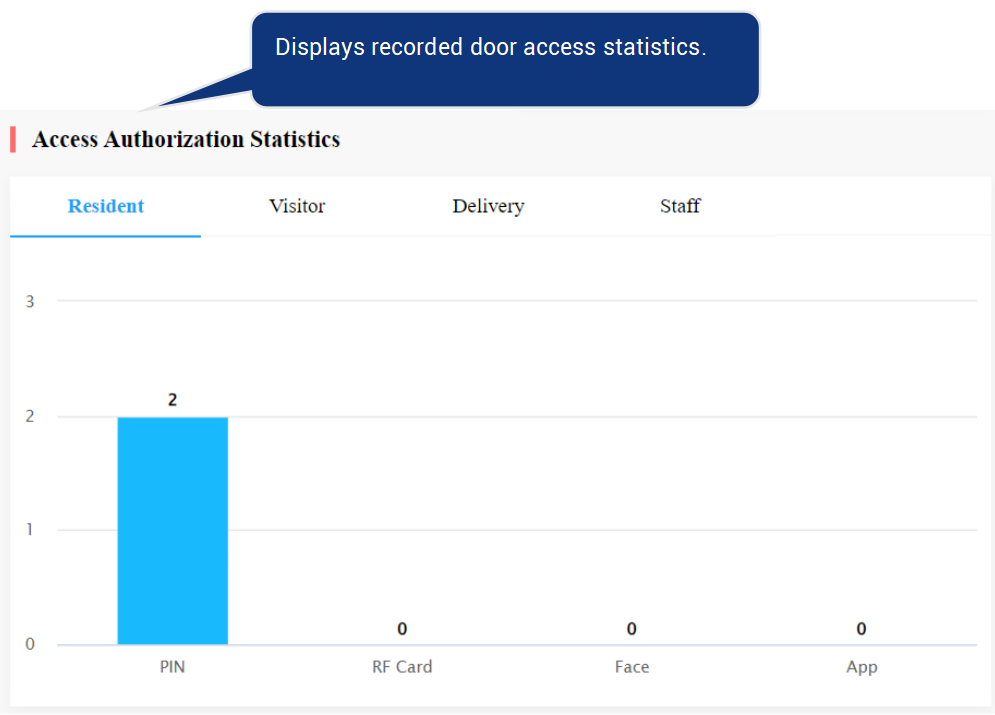
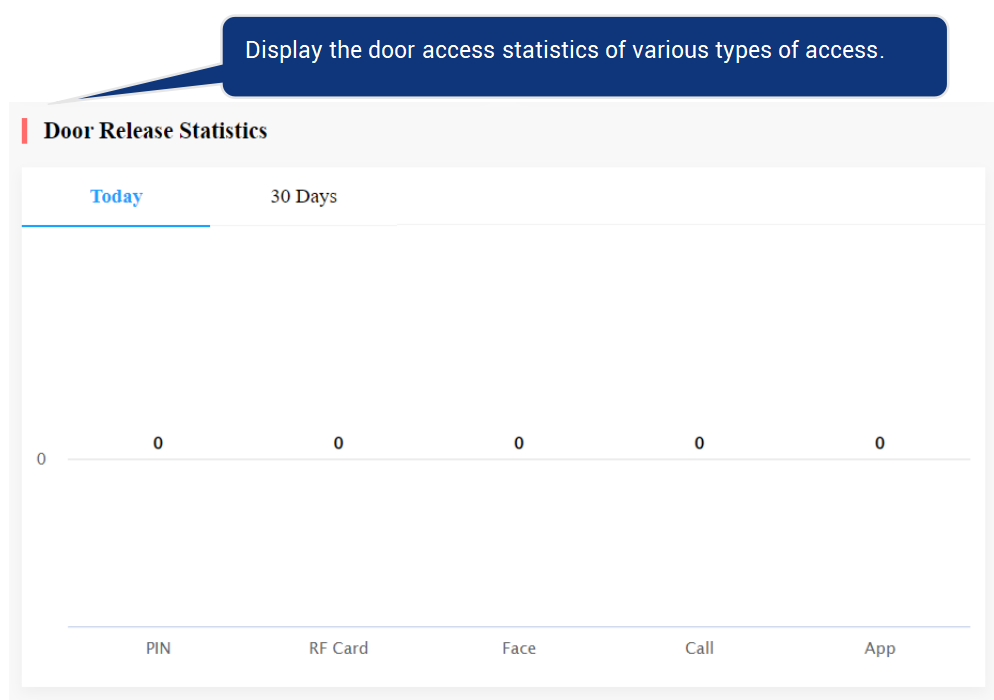
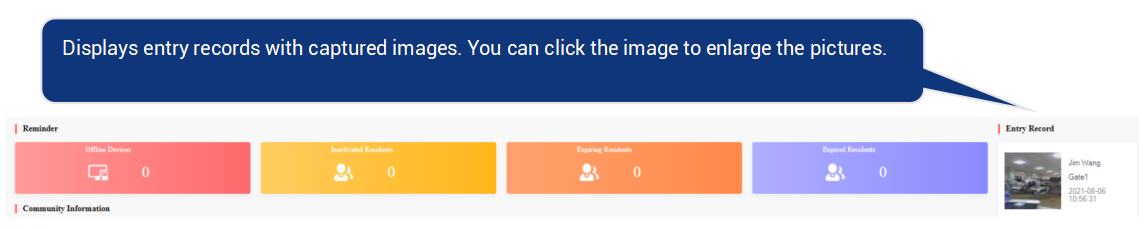
تعرض لوحة المعلومات معلومات عن المجتمع، السكان، الأجهزة، سجلات الوصول إلى الأبواب، الإحصائيات، وغيرها.


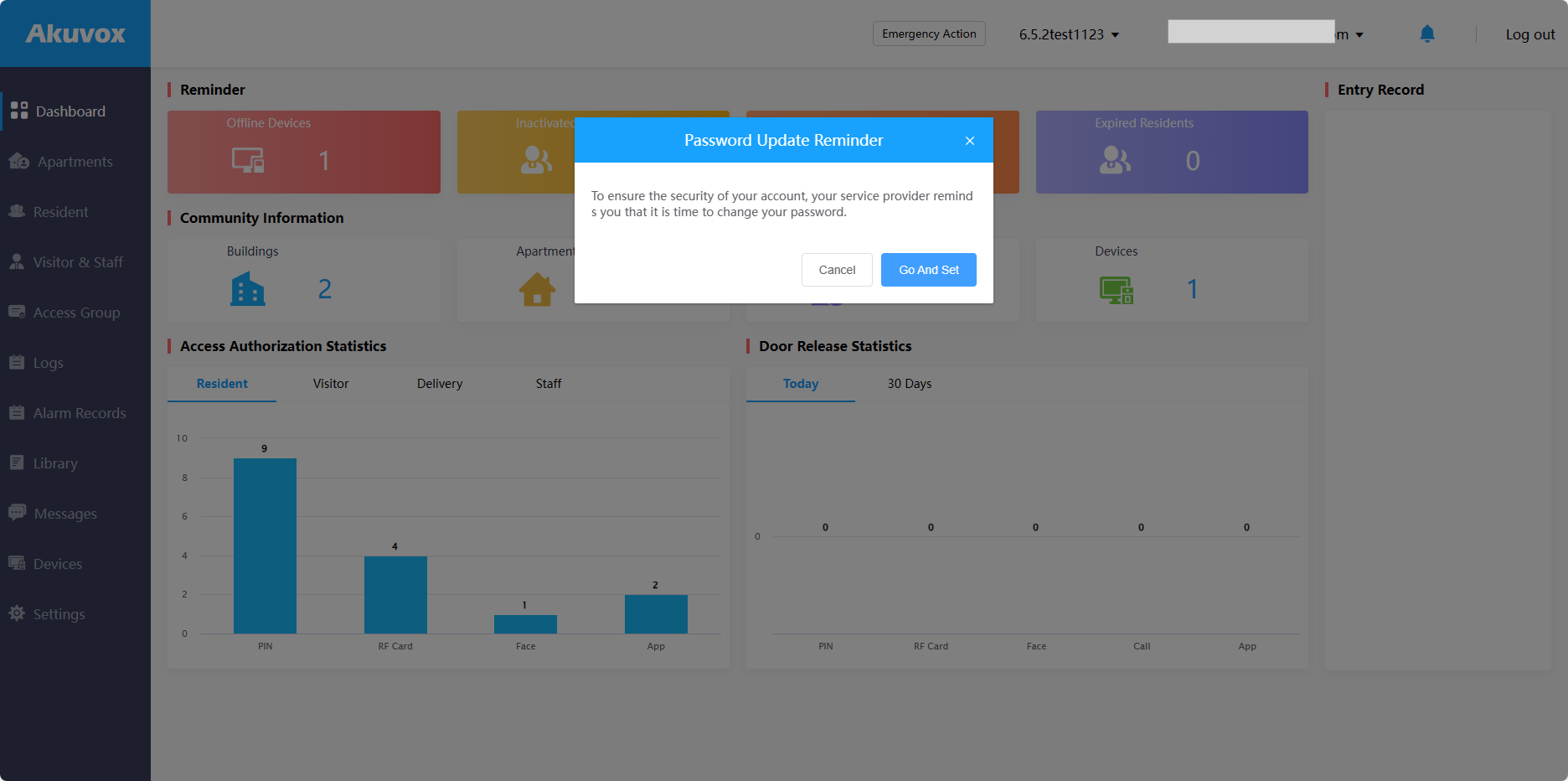
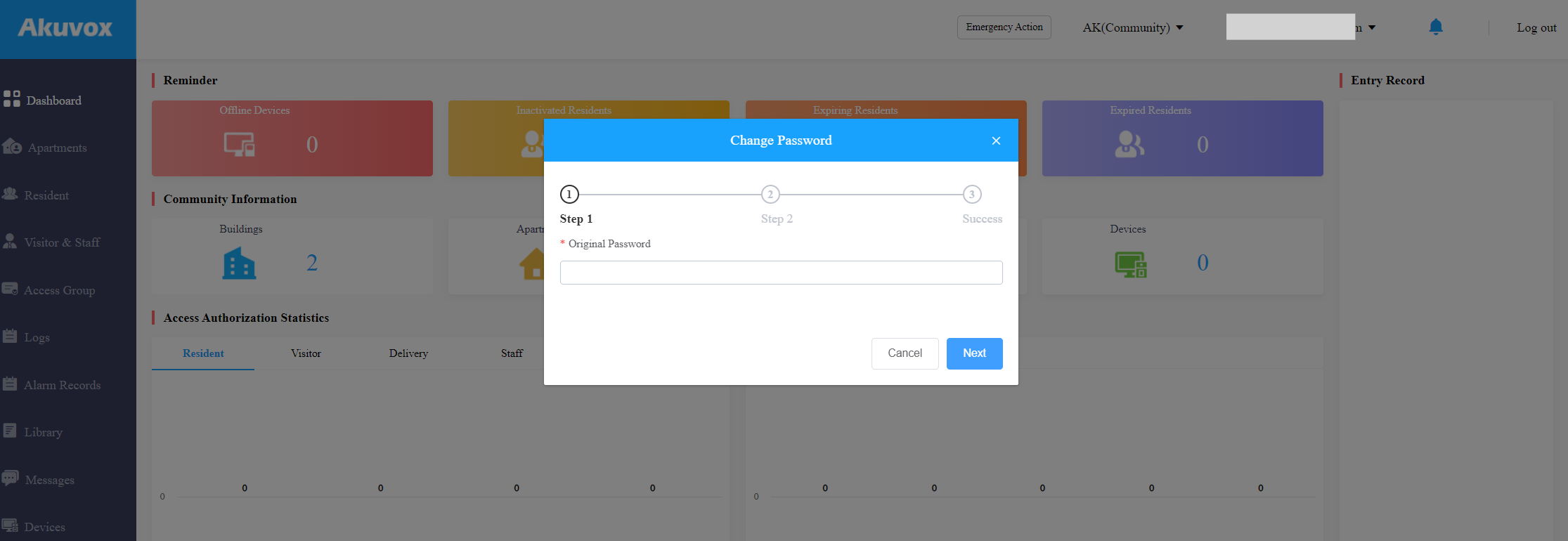
تذكير بتحديث كلمة المرور
مع تفعيل تذكير تحديث كلمة المرور الشهري من قبل المثبت، سيظهر تنبيه لتذكيرك بتغيير كلمة مرور تسجيل الدخول كل شهر، مما يضمن أمان الحساب.
رابط
يمكنك ربط حسابات مديري الممتلكات التي أنشأها حسابات تثبيت مختلفة.
1. انقر على رابط الموقع في الزاوية العلوية اليمنى.
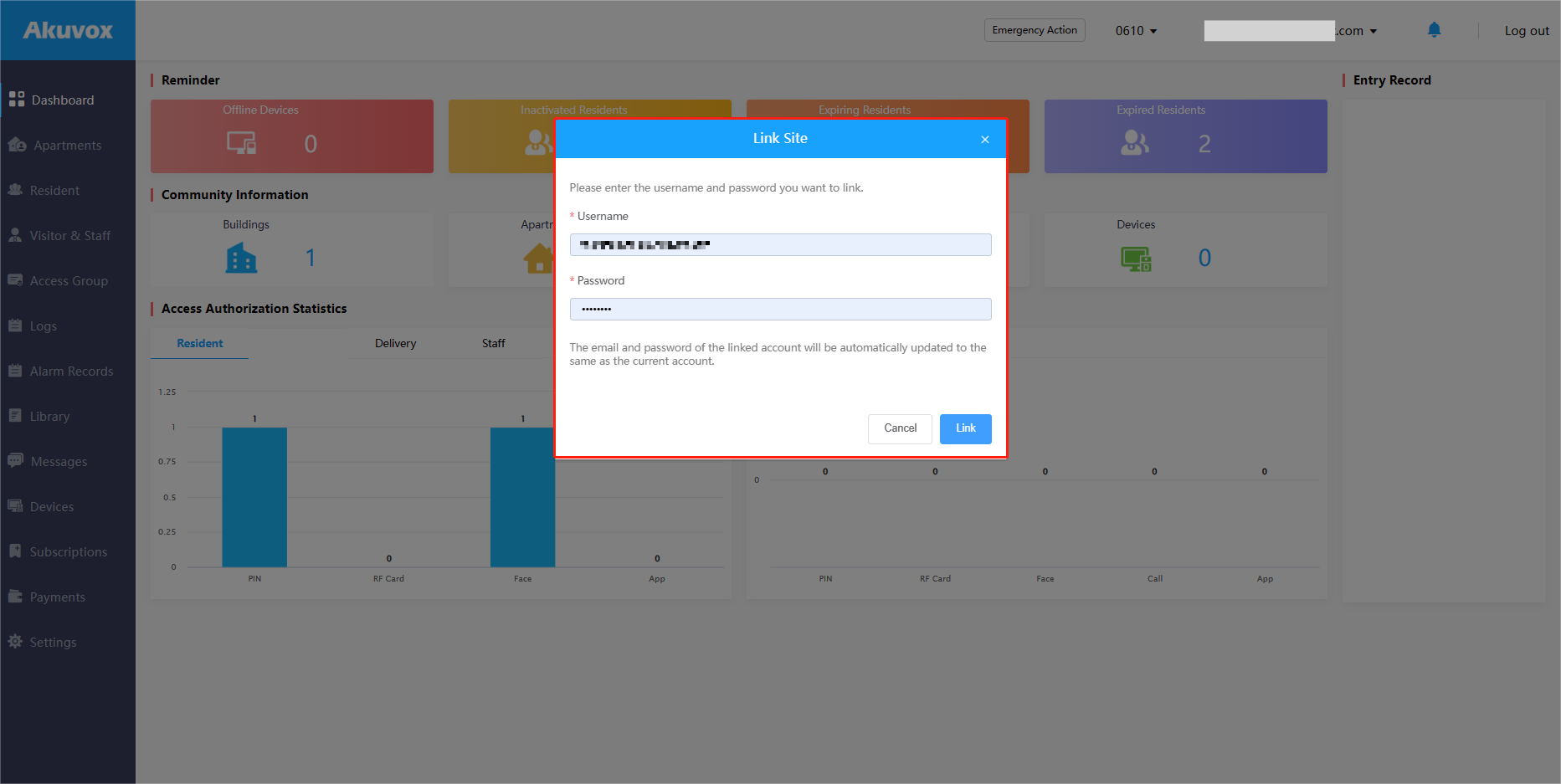
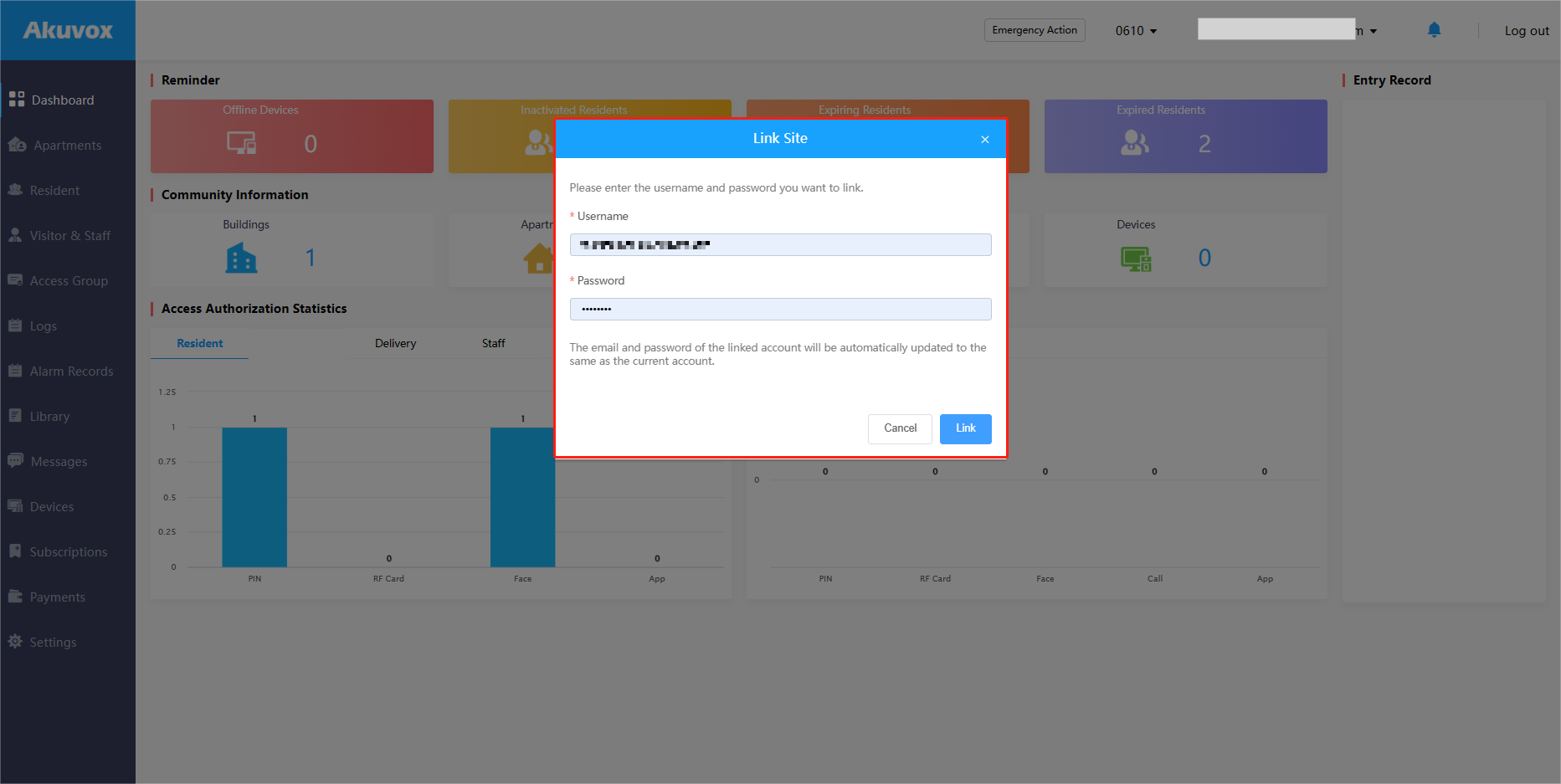
2. أدخل اسم المستخدم وكلمة المرور للحساب الذي تريد ربطه.
مجموعة أكسس
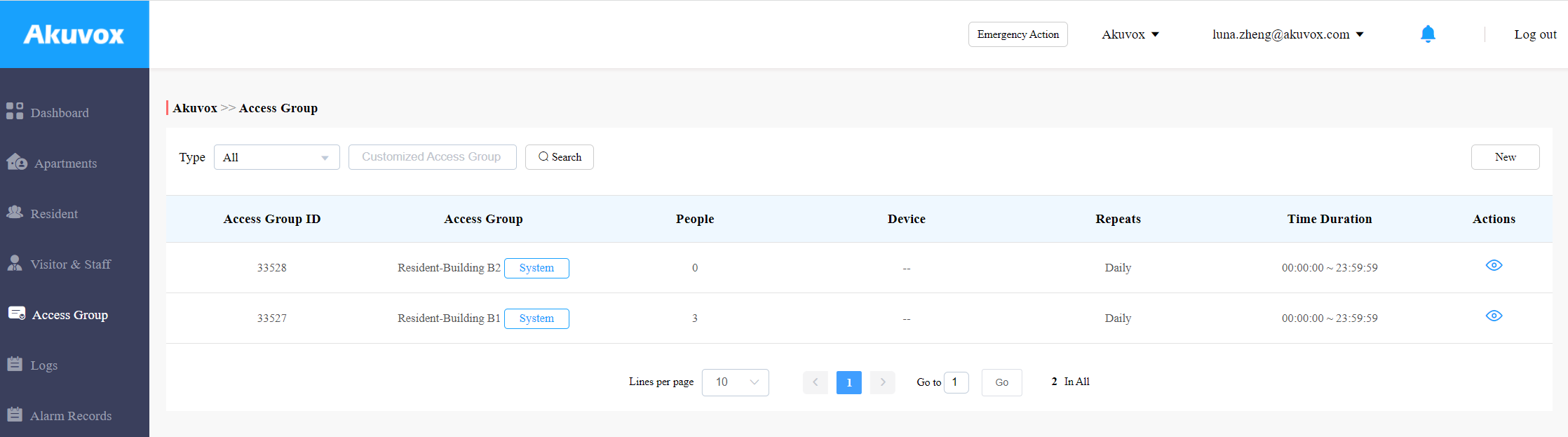
تتيح لك وحدة مجموعة الوصول إنشاء جرد من جداول التحكم الجاهزة في الوصول (مجموعة الوصول)، والتي يمكن سحبها بسهولة وتطبيقها على التحكم في دخول الأبواب، مستهدفة السكان المحددين، وموظفي التوصيل، والموظفين، والمباني، والشقق، والمرحلات.
إنشاء مجموعة الوصول
1. انقر على مجموعة الوصول في العمود الأيسر ثم اضغط على جديد على اليمين.
2. اذكر مجموعة الوصول.
3. اختر وضع تكرار مجموعة الوصول من Never، Daily، أو Weekly.
4. اختر وقت مجموعة الوصول.
5. تحقق من مرحل هاتف الباب و/أو أقفال طرف ثالث ليتم فتحها. يرجى ملاحظة أنه إذا كان قفل الطرف الثالث مرتبطا بهاتف الباب، فسيتبع مجموعة الوصول في هاتف الباب ولن يظهر في القائمة هنا.
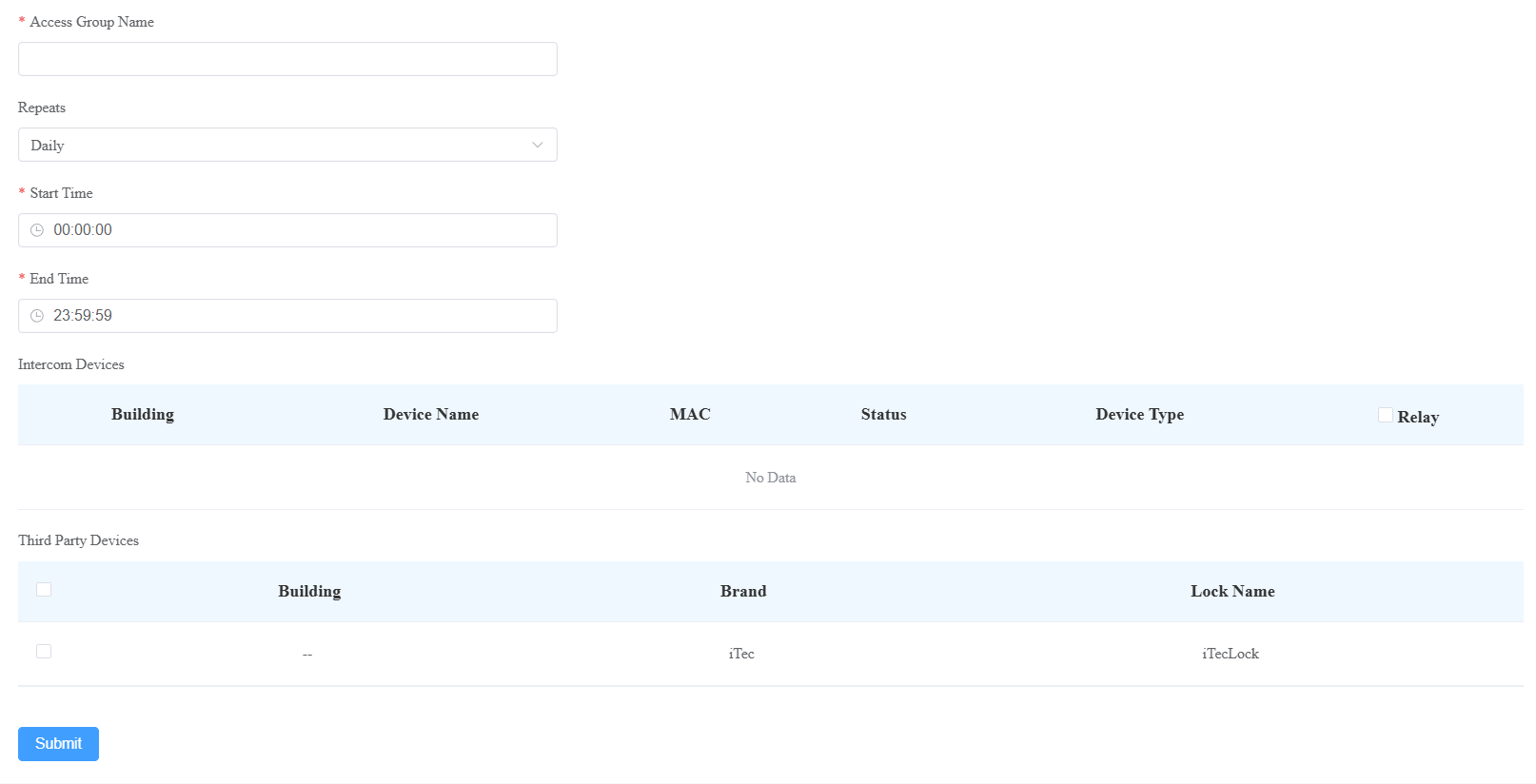
6. اضغط على الإرسال لحفظ الإعدادات.
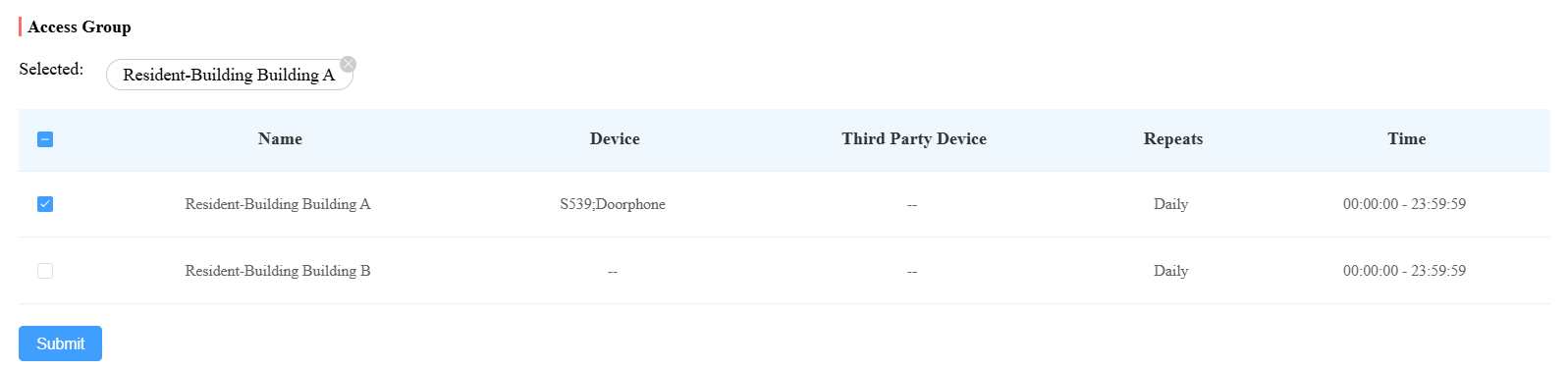
يمكنك أيضا إعداد جدول التحكم في الوصول على أجهزة السكان الخاصة عند إضافة أو تعديل إعدادات وصول السكان.
ملاحظة
خيار تفويض الأجهزة الذاتية سيظهر فقط بعد إضافة الأجهزة إلى غرفة السكان.
إذا اختار المثبت المنطقة العامة فقط في إدارة التحكم في الصلاحيات عند إنشاء أو تحرير مجتمع جديد، فإن
أ) لا يمكنك إعداد أصار التحكم في الوصول للسكان.
ب) يمكن للمقيمين استخدام طرق الوصول فقط لفتح مرحلات الأجهزة العامة.
1. انقر  على .
على .
2. حدد جدول تحكم في الوصول لجهاز الساكن الخاص.
3. اختر مرحل الجهاز.
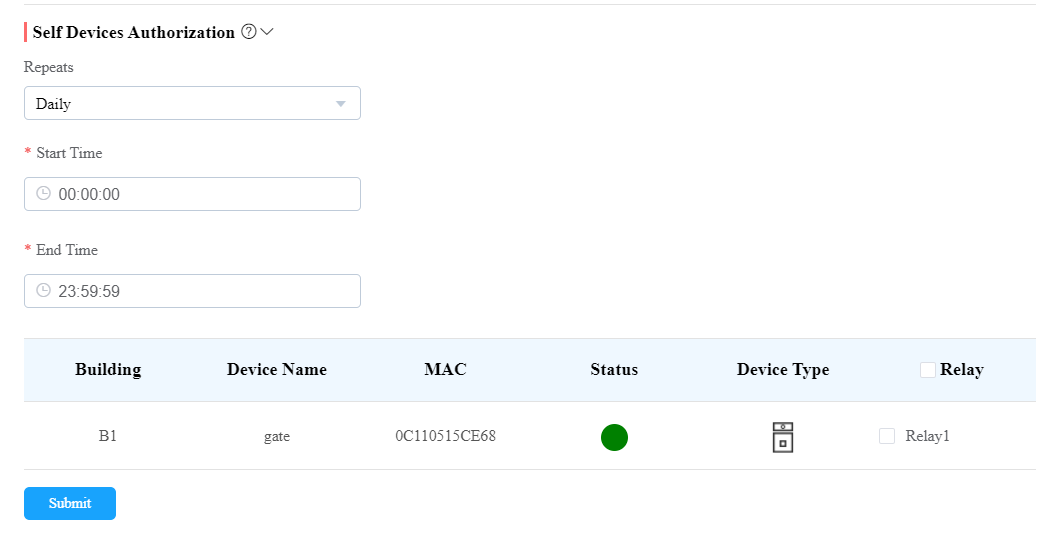
4. اضغط على الإرسال لحفظ الإعدادات.
مجموعة البحث/التحقق/تعديل الوصول
يمكنك البحث والتحقق وتعديل مجموعة الوصول.
1. ابحث في مجموعة الوصول حسب النوع والكلمات المفتاحية. لا يمكنك حذف مجموعة الوصول الافتراضية التي يتم إنشاؤها تلقائيا مع إضافة كل مبنى في المجتمع. يحتوي على جميع الأجهزة المثبتة في المنطقة العامة للمبنى.
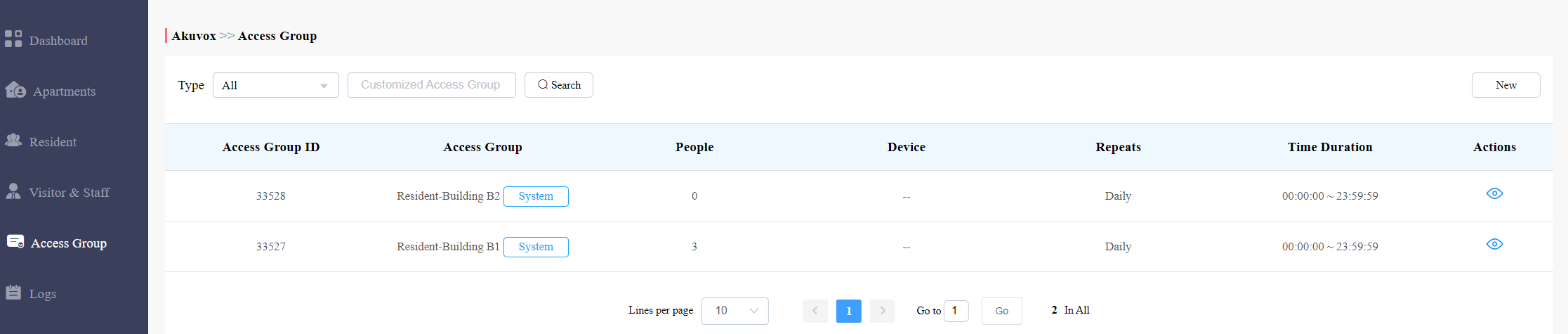
2. انقر على مجموعة الوصول المحددة للتحقق من تفاصيل مجموعة الوصول.
3. انقر على إضافة أشخاص أو إزالة أشخاص لإضافة أو حذف السكان.
4. انقر على تعديل في الزاوية العلوية اليمنى لتعديل مجموعة الوصول.

إدارة المقيمين
وحدة المقيمين في عمود التنقل تستخدم لإضافة مقيمين يمكنك إنشاء حساب مستخدم نهائي في SmartPlus (حساب رئيسي عائلي) وحساب عضو عائلة.
يمكنك إعداد أنواع الوصول وجداول التحكم في الوصول للمستخدمين النهائيين وأفراد عائلاتهم. علاوة على ذلك، يمكنك البحث والتعديل والتحقق وحذف السكان.
إضافة السكان
إضافة السكان تتعلق بإنشاء حسابات السكان (الحسابات الرئيسية/العائلة) وإعداد أنواع الوصول إلى الأبواب وجداول التحكم في الدخول. يمكنك إضافة السكان واحدا تلو الآخر أو باستخدام قالب.
إضافة حساب المقيم
قبل إضافة السكان، يطلب منك التحقق من معلومات السكان ثم إضافتهم إلى الشقق والمبنى المقابل الذي أعده مدير المجتمع (المثبت).
لإنشاء حساب مستخدم:
1. انقر على > المقيم الجديد.
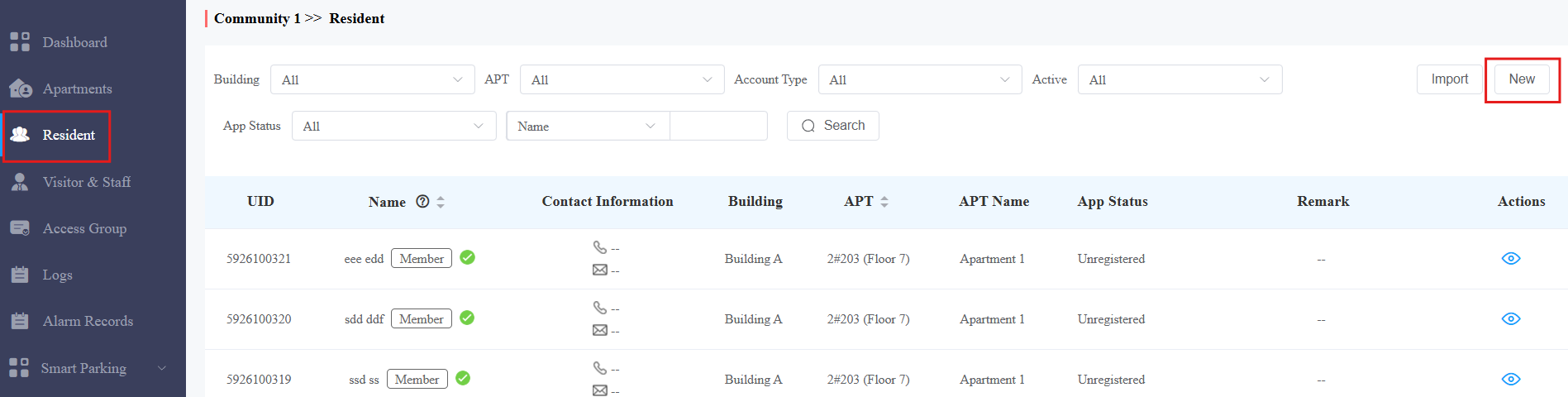
2. إنشاء معلومات عن السكان. يمكنك إضافة تعليقات للمستخدمين في مربع التعليقات للإشارة إلى هويتهم، مثل "مستأجر" أو "ساكن".
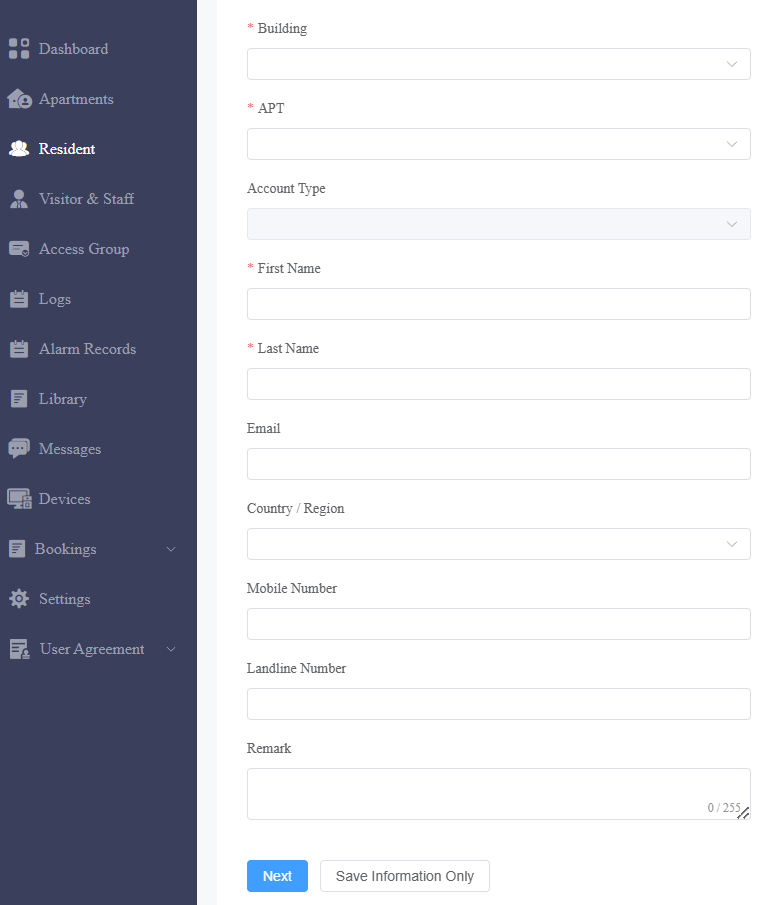
3. انقر لإكمال إنشاء حساب. أو اضغط التالي لإعداد طرق الوصول للساكن.
ملاحظة
سيتم عرض رمز المنطقة في مربع رقم الجوال بعد اختيار الدولة/المنطقة.
يجب إنشاء الحساب الرئيسي للمقيم أولا قبل إنشاء حساب فرد العائلة. طرق إنشاء الحساب الرئيسي وحساب العائلة متطابقة.
يجب إنشاء حسابات أفراد الأسرة تحت نفس الشقة والمبنى والمجتمع الذي ينشئ في الحساب الرئيسي.
يمكنك إنشاء عدد محدود من حسابات أفراد العائلة مجانا. إنشاء المزيد يتطلب رسوم تفعيل.
طريقة تسجيل الدخول في تطبيق SmartPlus لأفراد العائلة تختلف حسب المعلومات التي أدخلتها عند التقديم على حساب أحد أفراد العائلة. انظر أدناه:
الوصف:
لا. | إذا كان | ثم |
1 | إذا ملأت بريد أحد أفراد العائلة وهاتفه المحمول، | سيتم إرسال معلومات تسجيل الدخول إلى بريد فرد العائلة الإلكتروني أو هاتفه المحمول لتسجيل الدخول. |
2 | إذا لم تملأ بريد فرد العائلة الإلكتروني ورقم هاتفه المحمول، بل ملأت بريد الحساب الرئيسي، | سيتم إرسال معلومات تسجيل الدخول (رقم SIP في SmartPlus + كلمة المرور) إلى بريد الحساب الرئيسي لتسجيل الدخول. |
3 | إذا لم تقم بتعبئة بريد البريد الإلكتروني ورقم الهاتف المحمول لأحد أفراد العائلة ولكن قمت بتعبئة رقم الهاتف المحمول للحساب الرئيسي، | سيتم إرسال معلومات تسجيل الدخول (رقم SIP في سمارت بلس + كلمة المرور) إلى هاتف الحساب الرئيسي المحمول لتسجيل الدخول. |
4 | إذا لم تملأ بريد فرد العائلة الإلكتروني ورقم الهاتف المحمول، أو بريد الحساب الرئيسي ورقم الهاتف المحمول، | سيتم إرسال معلومات تسجيل الدخول إلى بريد البريد الإلكتروني أو رقم الهاتف المحمول للحساب الرئيسي بمجرد ملء بريد البريد الإلكتروني أو رقم الهاتف المحمول الخاص بالحساب الرئيسي. |
إعداد التحكم في الوصول للمقيمين (أو المقيمين)
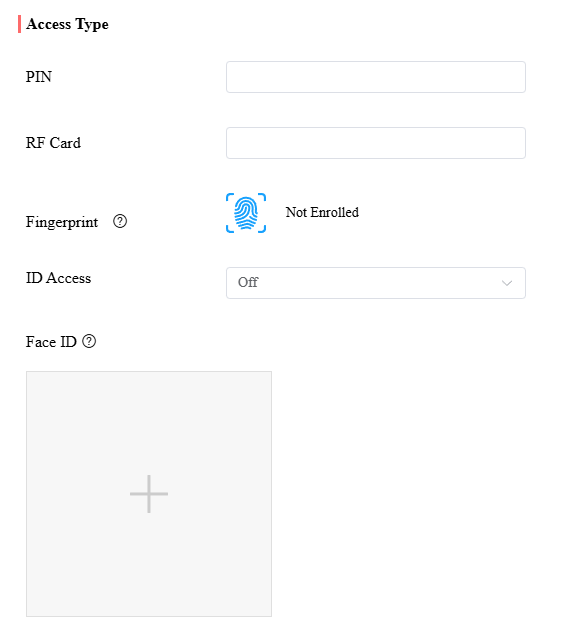
يمكنك إعداد أنواع الدخول مثل رمز التعريف الشخصي، بطاقة RF، التعرف على الوجه، بطاقة الهوية، بصمة الإصبع، ولوحة السيارة، بالإضافة إلى جداول التحكم في الدخول للسكان.
انقر على > المقيم الجديد.
املأ معلومات الحساب واضغط على التالي.
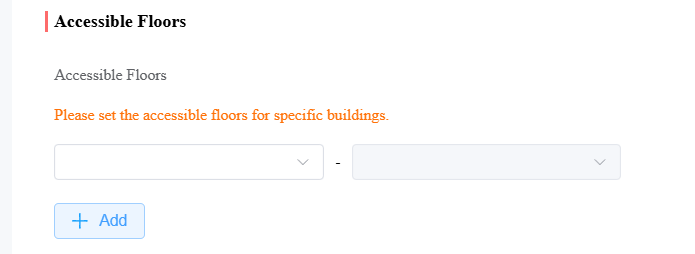
اختر الطوابق المتاحة في مبان محددة. يعمل هذا الإعداد مع نظام التحكم في الرفع Akuvox. يمكن للمستخدمين استخدام المصعد إلى الطابق المسموح به.
قم بتكوين طرق الوصول.
رمز النص: يجب أن يكون رمز التعريف الشخصي من 2-8 أرقام دون أن يبدأ ب "9".
بطاقة RF: أدخل رمز بطاقة RF.
البصمة: قم بتوصيل قارئ بصمة Akuvox ACR-CID13 بجهاز الكمبيوتر الخاص بك وتسجيل بيانات البصمة.
انقر هنا لعرض الخطوات التفصيلية.
الوصول إلى الهوية: تم تصميم ميزة الوصول إلى الهوية للمستخدمين الذين يحملون بطاقات هوية في أمريكا الجنوبية. يمكنك تسجيل أرقام RUN وSerial على بطاقات هويتهم في نظام Akuvox SmartPlus Cloud. بعد ذلك، يمكن للمستخدمين فتح الأبواب بسهولة باستخدام رمز الاستجابة السريعة على بطاقات هويتهم.
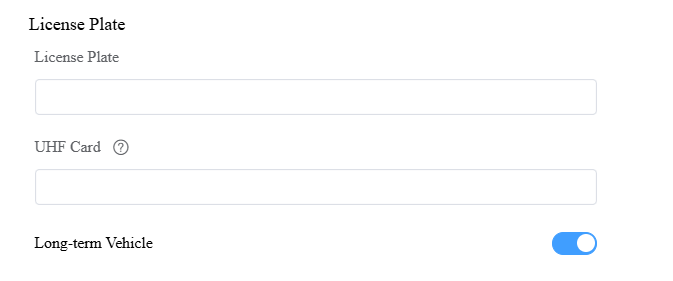
لوحة السيارة:
لوحة السيارة: أدخل الرقم الذي تحدد كاميرا LPR من الطرف الثالث.
بطاقة UHF: أدخل رمز البطاقة الذي يحدده جهاز Akuvox ACR-CRP12.
المركبة طويلة الأمد: يتم تفعيلها افتراضيا. إذا كان الوضع معطلا، حدد فترة يمكن للمركبة الدخول والخروج من المنطقة.
ملاحظة
انقر هنا لعرض الخطوات التفصيلية لإعداد الوصول إلى الهوية. هذه الميزة محدودة بمشاريع معينة. إذا كنت ترغب في استخدام هذه الميزة، يرجى التواصل مع الفني أو الموزع.
تستخدم لوحة السيارة للوقوف الذكي.
إذا كنت قد ملأت كل من لوحة السيارة وبطاقة UHF، فإن السحابة ستصدر رمز بطاقة UHF فقط على هاتف الباب.
4. اختر مجموعة الوصول واضغط على إرسال.
بحث/حذف/تعديل حسابات المستخدمين
بعد إنشاء حساب المستخدم، يمكنك البحث وتعديل حساب المستخدم بالإضافة إلى إعادة تعيين كلمة مرور حساب المستخدم. مع تفعيل حذف إذن الحساب من قبل المثبت، يمكنك حذف حسابات المستخدمين.
بحث/حذف حسابات المستخدمين
انقر على المقيم.
ابحث عن حساب المستخدم المحدد حسب المبنى، الشقة، نوع الحساب، حالة الحساب، حالة التطبيق، أو اسم حساب المستخدم. يمكنك أيضا النقر على الاسم، أو ال AP، أو الأيقونة
 بجانبهم لإعادة ترتيب السكان والعثور على المستخدم المطلوب بسرعة.
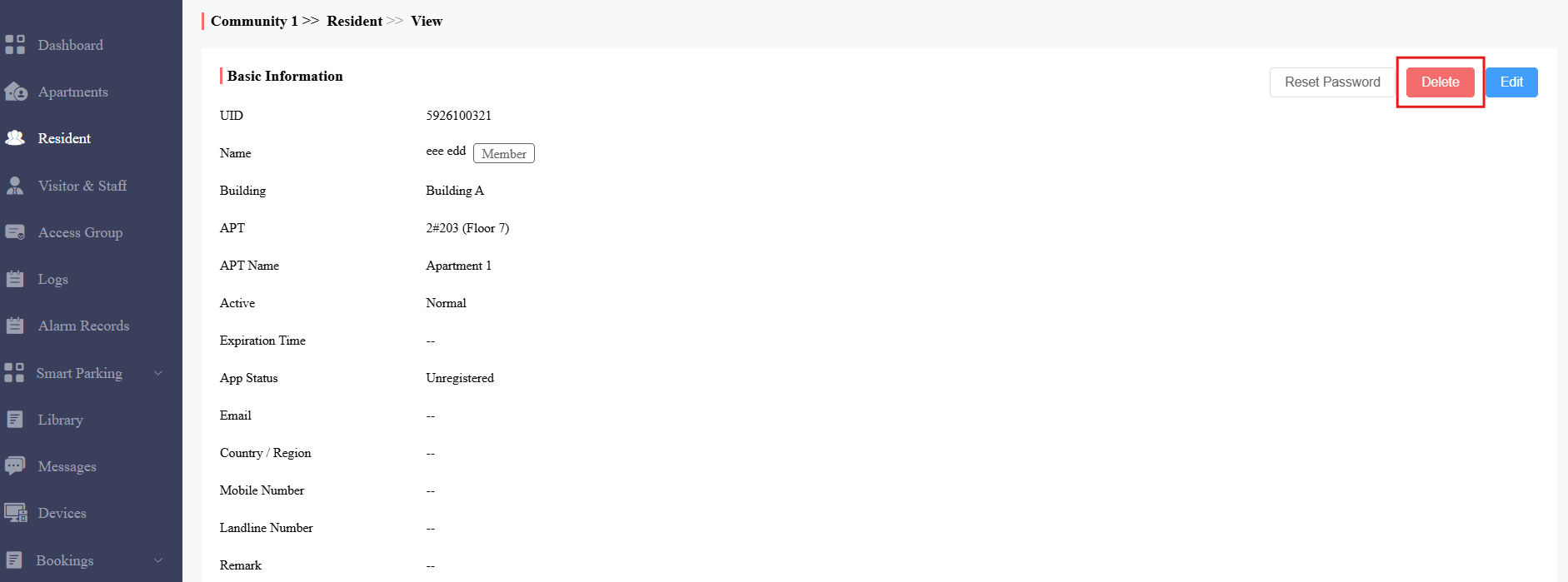
انقر
 على الساكن المستهدف.
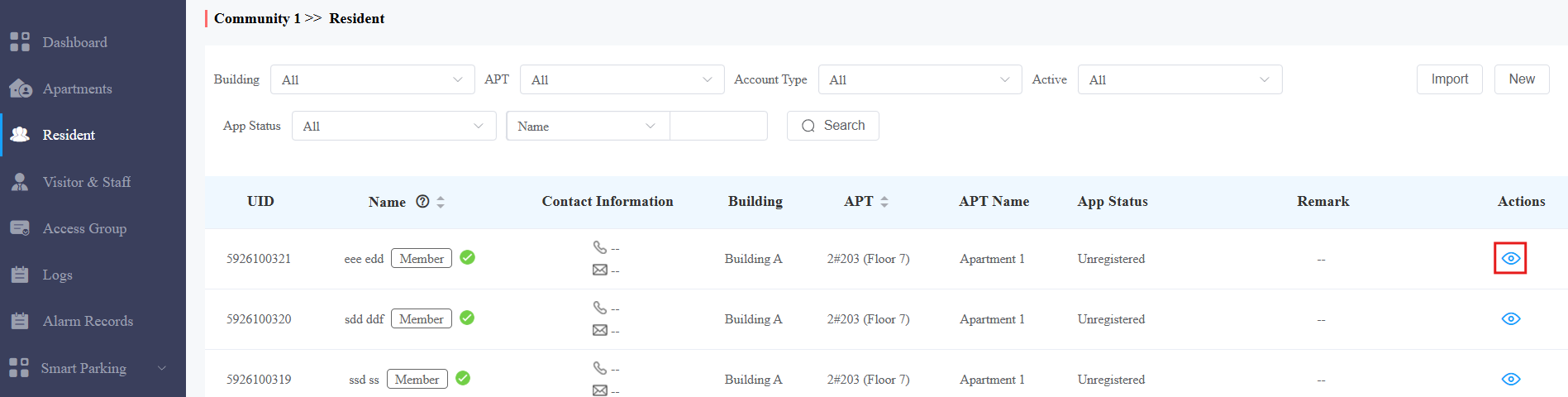
انقر على حذف في الزاوية اليمنى العليا لحذف الحساب.
ملاحظة
عندما لا يتم تفعيل خيار حذف إذن الحساب من قبل المثبت، لن يظهر تبويب الحذف ولا يمكنك حذف حسابات المستخدمين.
تعديل حسابات المستخدمين
يمكنك إعادة تعيين كلمات مرور حساب المستخدمين في تطبيق SmartPlus وتعديل معلومات حساباتهم وإعدادات التحكم في الوصول الخاصة بهم.
1. انقر على  أحد حسابات المستخدم المطلوبة.
2. انقر لإعادة تعيين كلمة مرور حساب المستخدم في SmartPlus.
3. انقر على تعديل لتغيير معلومات الحساب.
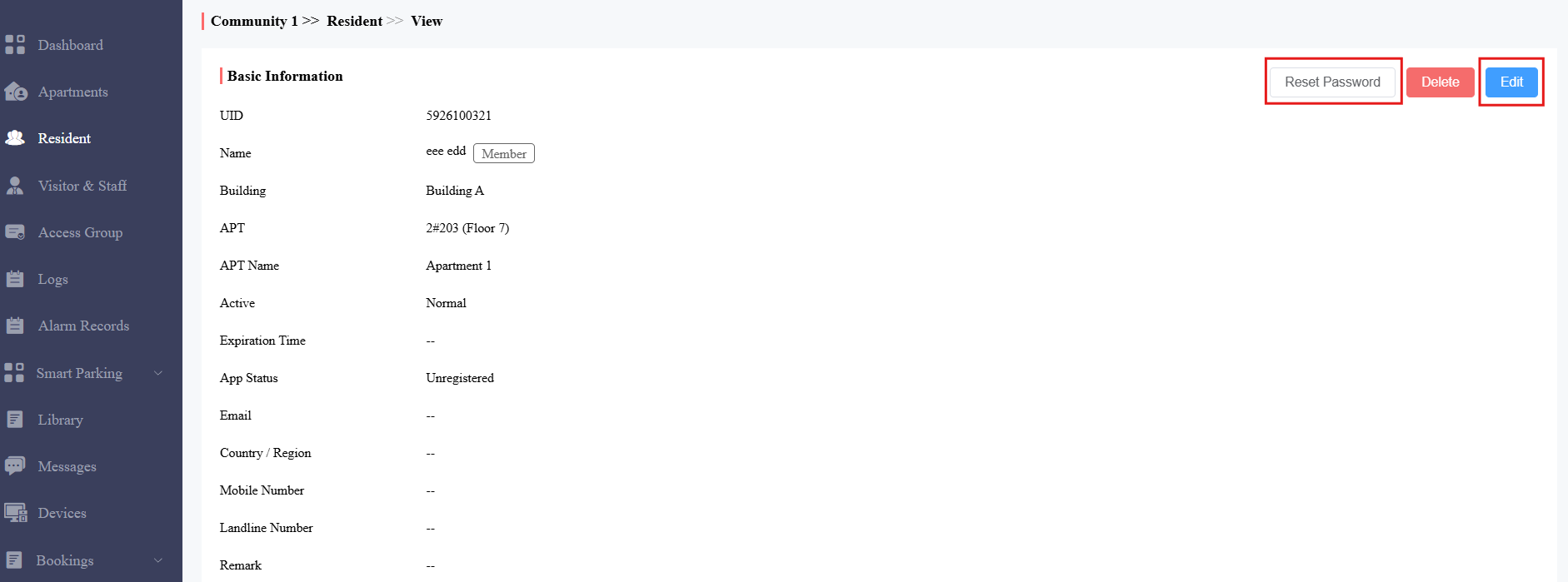
ملاحظة
لا يمكنك تعديل رقم الهاتف المحمول، أو عنوان البريد الإلكتروني، أو رمز المنطقة لحسابات المستخدمين التي تحتوي على مواقع مرتبطة.
4. انزل لتعديل نوع الوصول أو إنشاء أنواع وصول جديدة بالنقر على جديد.

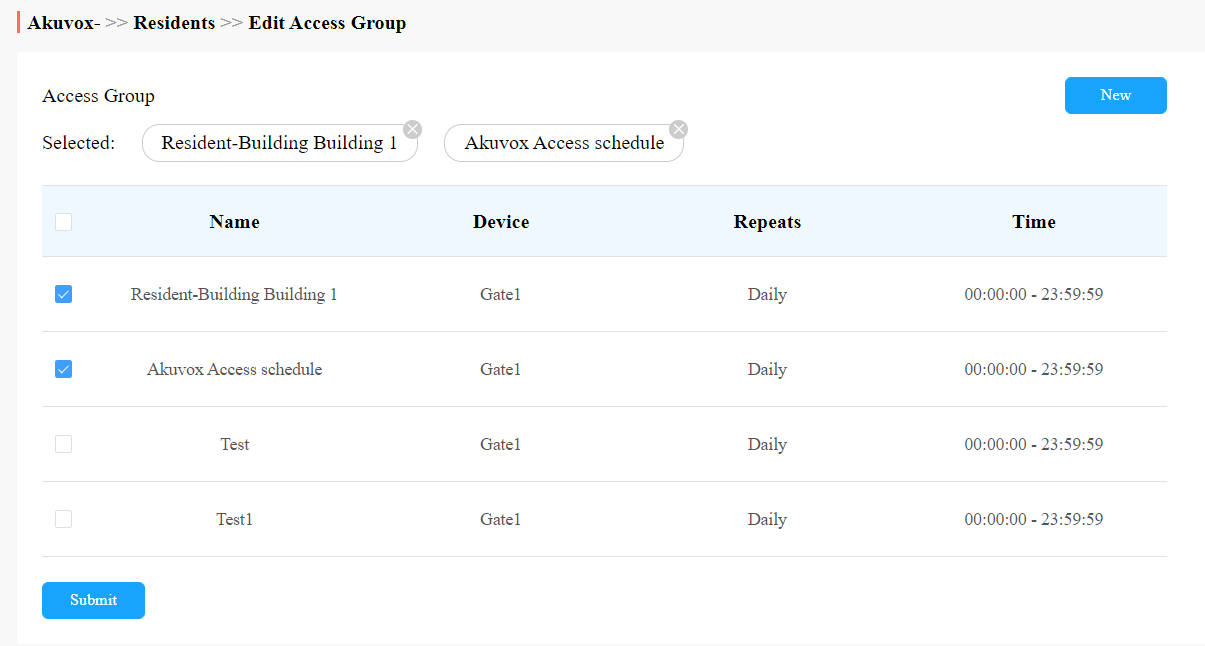
5. انقر على تعديل لتعديل إعداد التحكم في الوصول، وقم بتعديل الإعداد بإعادة اختيار جدول التحكم في الوصول (مجموعة الوصول) أو بإنشاء مجموعة وصول جديدة.

إضافة سكان المجتمع إلى مبنى باستخدام قالب
يمكن للقالب أن يعزز كفاءتك في إنشاء مجتمع، خاصة عندما يكون فيه عدد كبير من السكان.
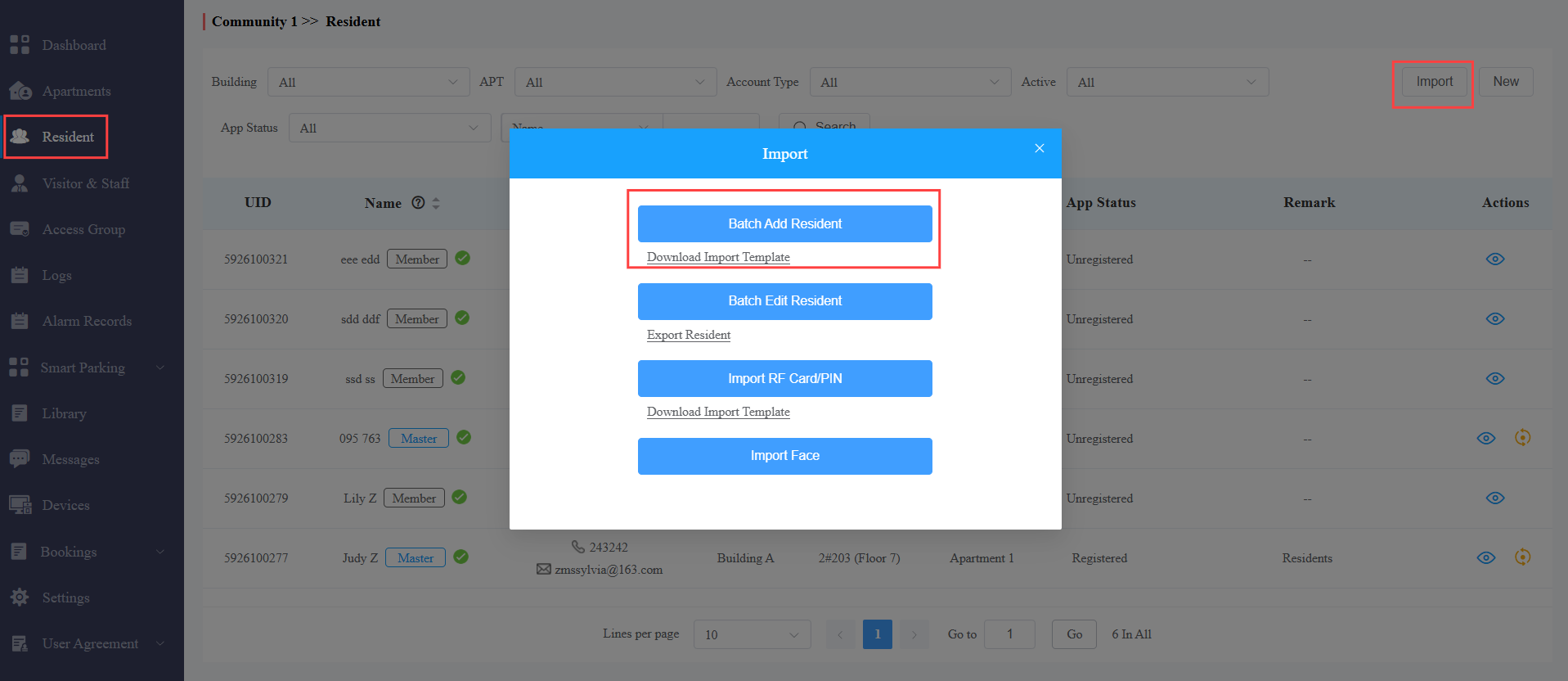
انقر على مقيم > الاستيراد.
انقر على تحميل قالب الاستيراد.
املأ المعلومات في القالب.
انقر على إضافة مقيم دفعة لاستيراد القالب إلى المجتمع.


وصف القالب:
الإعدادات | الوصف |
المبنى | املأ رقم المبنى أو اسمه. ملاحظة: يجب ألا يتجاوز طولها 128 حرفا. |
الطوابق المتاحة |
|
منصب | املأ رقم شقة السكن. ادعم إدخال الأرقام والحروف و"#"، مثل 2#123A. ملاحظة:
|
الاسم المناسب | أدخل اسم الشقة. |
نوع الحساب | أدخل 0 لحساب العائلة الرئيسي و1 لحساب العائلة. |
الاسم الأول | املأ الاسم الأول للمقيم. ملاحظة: يجب ألا يتجاوز طولها 64 حرفا. |
الاسم الأخير | املأ اسم عائلة المقيم. ملاحظة: يجب ألا يتجاوز طولها 64 حرفا. |
البريد الإلكتروني (اختياري) | املأ بريد المقيم. |
رقم الهاتف المحمول (اختياري) | املأ رقم الهاتف المحمول الخاص بالمقيم. |
رمز الاتصال الهاتفي (اختياري) | املأ رمز دولة المقيم. |
هاتف1/2/3 (اختياري) | املأ رقم الهاتف المحمول الخاص بالمقيم. |
بطاقة RF (اختياري) | املأ بطاقة RF للمقيم. |
رمز PIN (اختياري) | املأ رمز PIN الخاص بدخول المبنى للساكن. |
لوحة السيارة (اختياري) | املأ معلومات لوحة السيارة، مع عدة لوحات مفصولة ب ";". يمكنك إضافة ما يصل إلى 5 رموز. |
بطاقة UHF (اختيارية) | املأ رمز بطاقة UHF، عدة رموز مفصولة ب ";". يمكنك إضافة ما يصل إلى 5 رموز. |
معرف مجموعة الوصول (اختياري) | املأ مجموعة الوصول للمقيمين في قسم التحكم في الوصول. |
ملاحظة (اختياري) | يمكنك إضافة تعليقات للمستخدمين للإشارة إلى هويتهم، مثل "مستأجر" أو "مقيم". |
تعديل سكان المجتمع في الدفعة
يمكنك تصدير المعلومات المقيمة بصيغة .xlsx، وتعديلها، وإعادة استيرادها إلى المجتمع، مما يحسن الكفاءة عندما تحتاج إلى تعديل الكثير من معلومات الحساب.
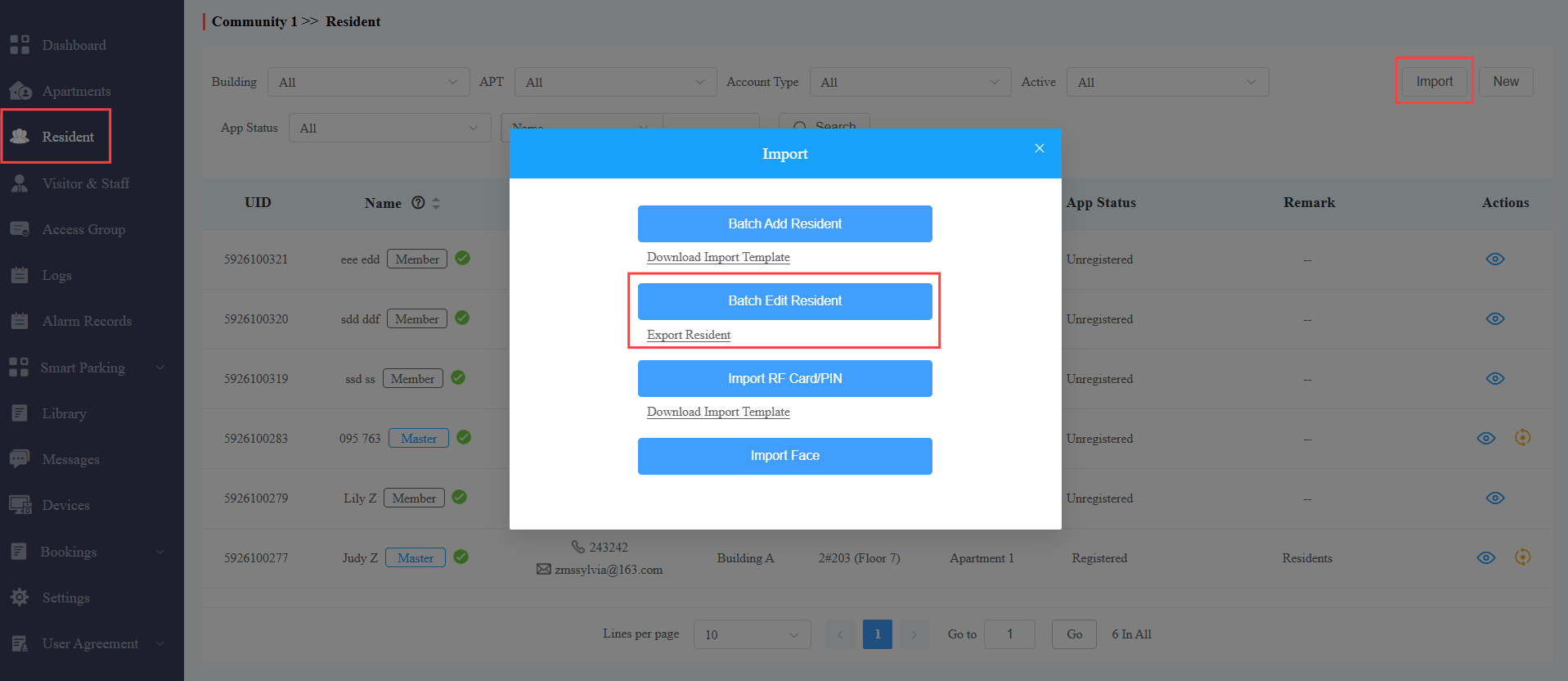
انقر على مقيم > الاستيراد.
انقر على تصدير المقيم.
عدل المعلومات في الملف.
انقر على تعديل الدفعة المقيم لاستيراد الملف إلى المجتمع.


ملاحظة
احتفظ بالحقل فارغا إذا لم ترغب في تغيير المعلومات الأصلية.
بعد تعديل عنوان البريد الإلكتروني للمستخدم، سيتم إرسال بريد تسجيل الدخول إلى تطبيق SmartPlus الذي يحتوي على كلمة مرور جديدة إلى عنوان البريد الإلكتروني الجديد.
لا يمكن تعديل عناوين البريد الإلكتروني، وأرقام الهواتف المحمولة، ورموز المناطق لحسابات المستخدمين التي تحتوي على مواقع مرتبطة.
استيراد بيانات الوجه/بطاقات RF/رموز PIN
يمكنك استيراد بيانات الوجه، ورمز بطاقة RF، ورمز PIN دفعة باستخدام القالب المستخدم المخصص للمستخدمين.
استيراد بيانات الوجه
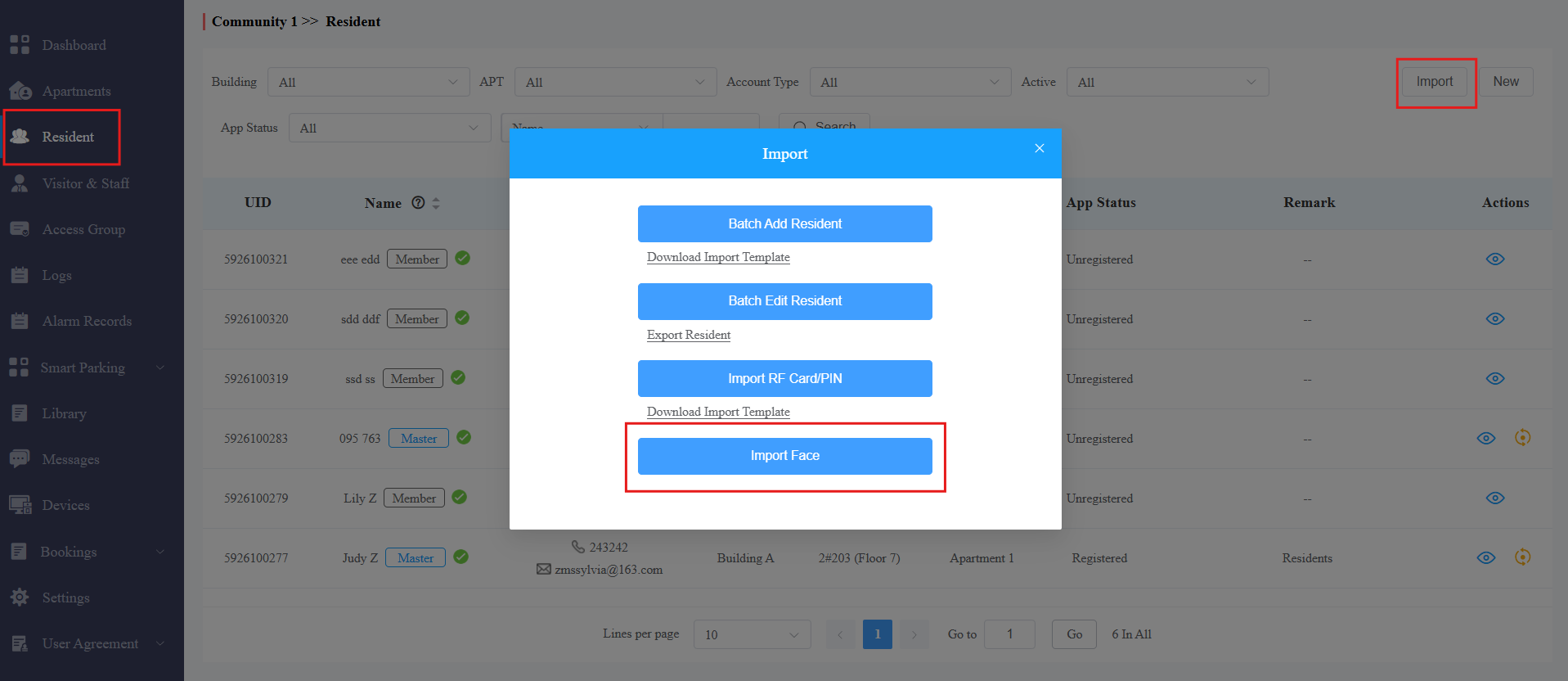
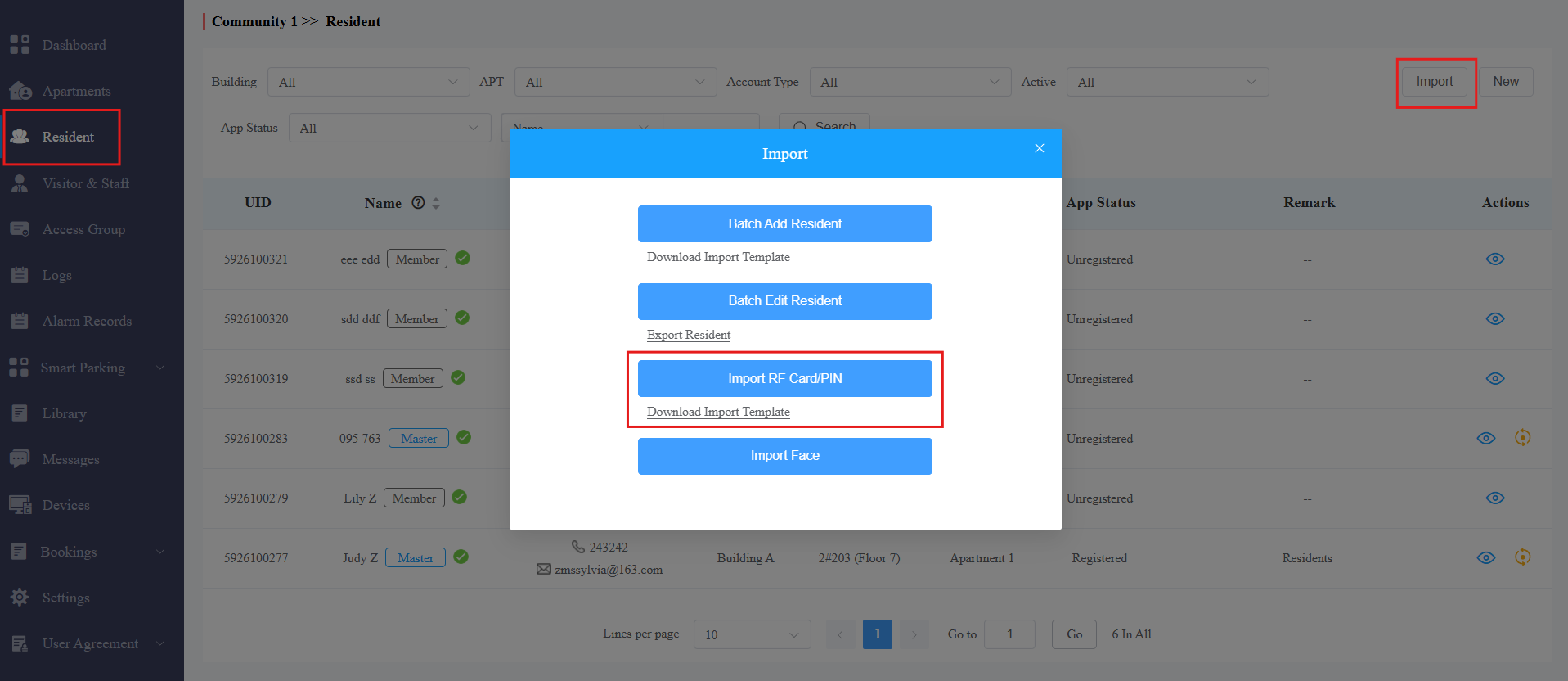
اذهب إلى وحدة المقيمين واضغط على الاستيراد.
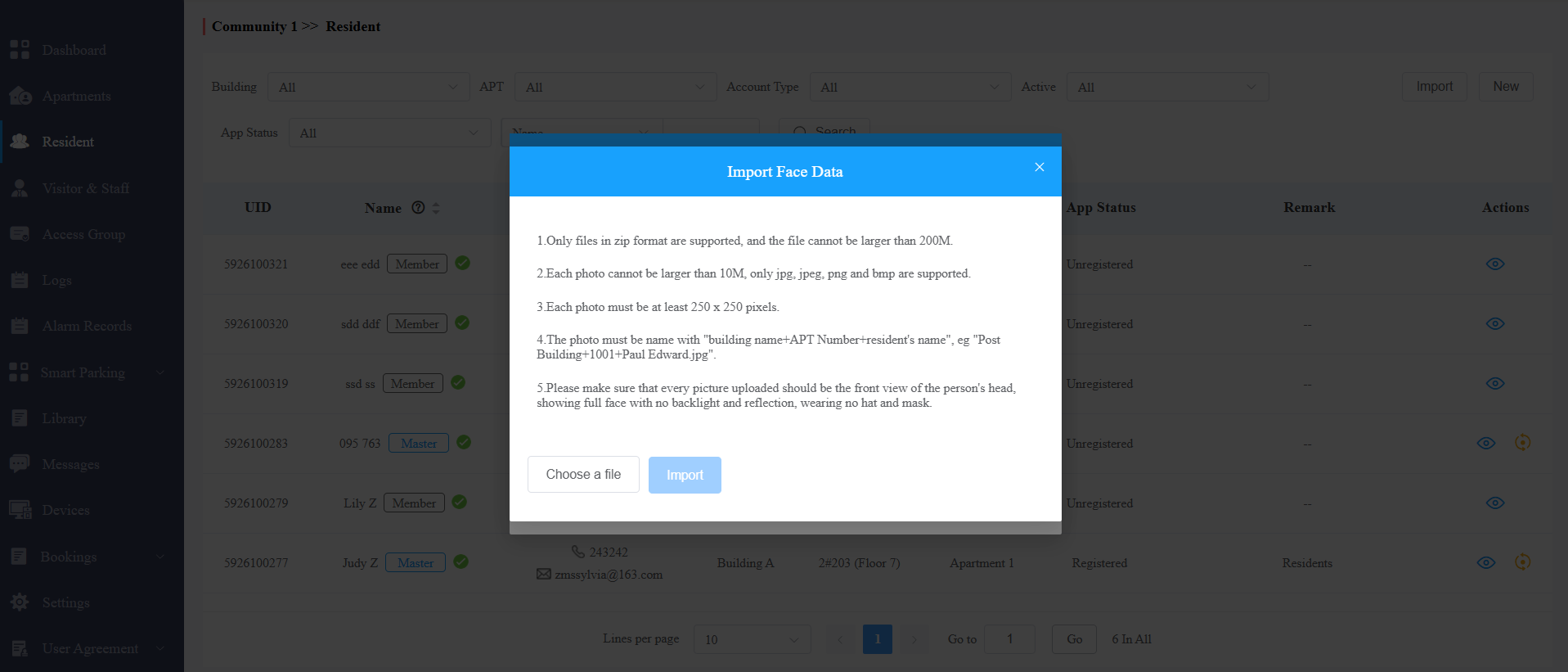
اختر ملف بيانات الوجه .zip وانقر على استيراد الوجه لاستيراد الملف.
ملاحظة
يجب استيراد بيانات الوجه بصيغة .zip الملف، ويجب تسمية الصور حسب اسم المبنى، ورقم الغرفة، واسم المستخدم. مثلا "المبنى1+1001+بول Edward.jpg".
استيراد بطاقات RF/رموز PIN
يمكنك استيراد رموز بطاقات RF ورموز PIN على دفعات للمستخدمين.
اذهب إلى وحدة Resident واضغط على الاستيراد.
انقر على تحميل قالب الاستيراد لتحميل بطاقة RF/رمز PIN.
املأ رموز بطاقة RF ورموز PIN في القالب واضغط على استيراد بطاقة RF/رمز PIN لاستيراد القالب.
قالب بطاقة RF:
.png)
ملاحظة
يمكنك تعيين عدة بطاقات لمسؤول العائلة، الذي يمكنه تعيين البطاقة لحسابات أفراد العائلة عبر تطبيق SmartPlus.
أدخل رموز بطاقة RF لمستخدم واحد، مفصولة ب ";".
حجوزات للمقيمين
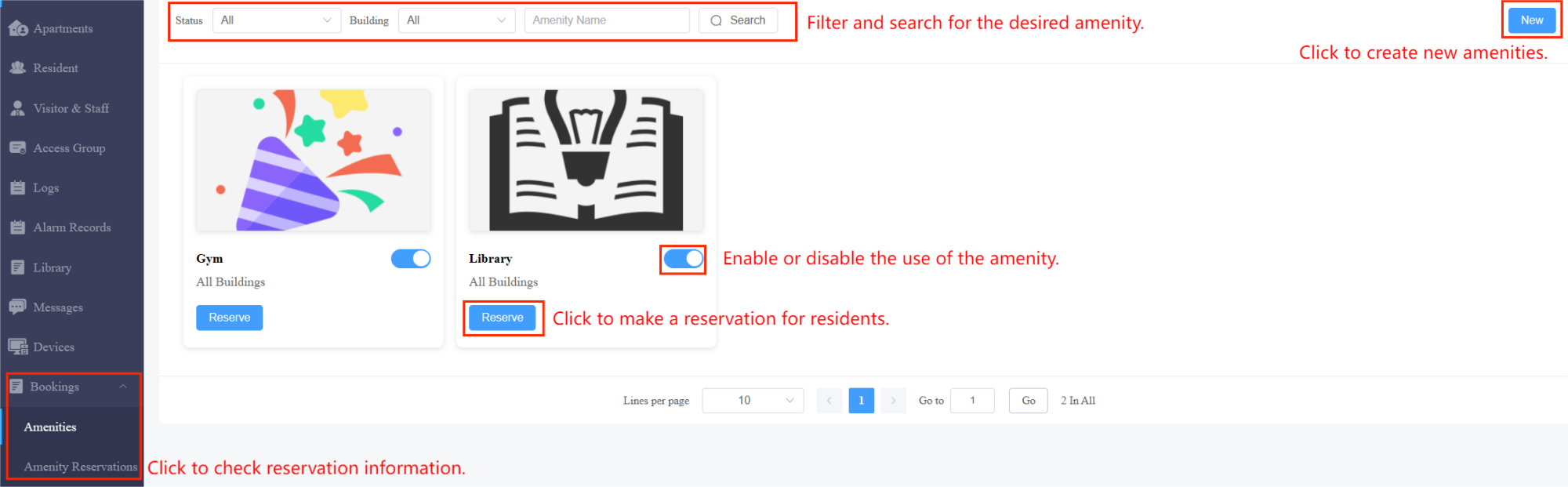
تسهل وحدة الحجوزون إدارة المرافق والحجوزات. يمكنك بسهولة إضافة وتعديل المرافق وإجراء حجز للسكان.
ملاحظة
فقط المجتمعات التي لديها خطة الميزات المميزة تدعم هذه الميزة.
انقر هنا لعرض الخطوات التفصيلية لإضافة مرافق جديدة، وإجراء حجوزات للسكان، والتحقق من معلومات الحجز.
إدارة الزوار والموظفين
تتيح لك وحدة الزائر والموظفين إنشاء بيانات الدخول لموظفي إدارة العقار، وموظفي التسليم، والزوار.
إدارة بيانات اعتماد الوصول للزوار
يمكنك إعداد مفاتيح وتعريف مؤقتة للزوار، واختيار جدول الوصول الذي ينطبق على طرق الوصول.
إنشاء مفتاح مؤقت
يمكنك إعداد رمز PIN/QR مؤقت مع جدول الدخول، والذي سيتم إرساله بعد ذلك إلى بريد الزائر الإلكتروني للدخول إلى الباب.
1. اضغط على مفاتيح مؤقتة، ثم اضغط على جديد.
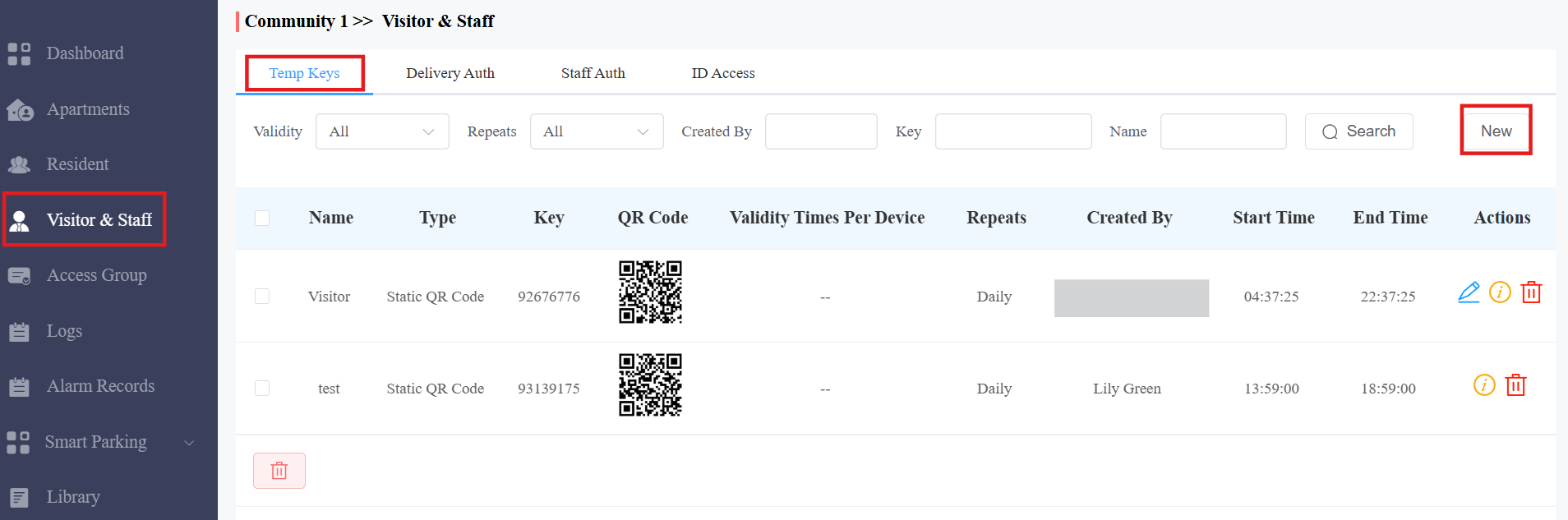
2. إنشاء مفتاح مؤقت مع جدول الدخول.
3. اختر المرحل المحدد الذي سيتم تفعيله بواسطة المفتاح المؤقت.
4. انقر على الإرسال لإنشاء مفتاح مؤقت.
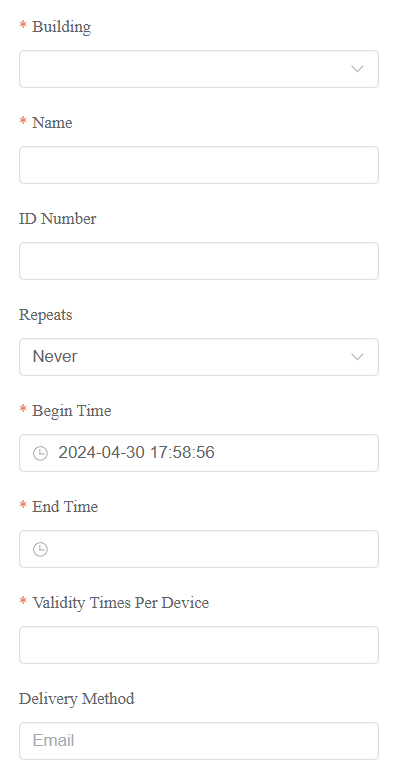
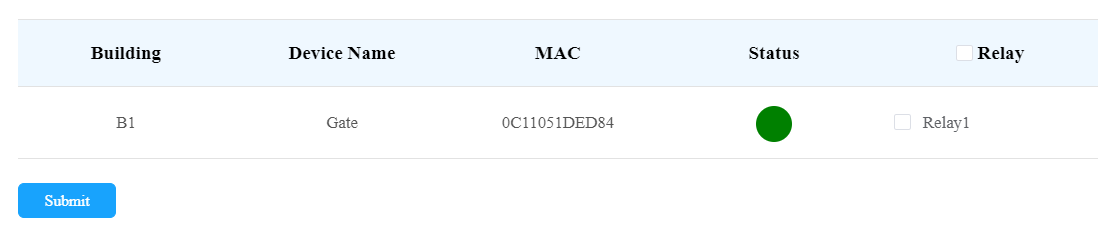
إعداد المعاملات:
لا. | اسم العمود | الوصف |
1 | المبنى | اختر المبنى الذي يقيم فيه المقيم المراد زيارته. |
2 | APT | اختر شقة السكن. |
3 | الاسم | أدخل اسم الزائر. |
4 | رقم الهوية | أدخل رقم تعريف الزائر. |
5 | الإعادات | اختر "أبدا"، "يومي"، و"أسبوعي" لجدول الوصول المؤقت للمفاتيح.
|
6 | مدة الانتهاء | حدد وقت انتهاء الصلاحية لجدول "أبدا" لمرة واحدة فقط. ستنتهي صلاحية رمز PIN عند انتهاء صلاحيتها. |
7 | أوقات الصلاحية لكل جهاز | يمكنك وضع رقم في الحقل بناء على التنسيق: "كل عدد من الأبواب" * "عدد هواتف الأبواب المختارة" = "إجمالي صلاحية رمز التعريف الشخصي". على سبيل المثال، إذا كتبت "1" واخترت 3 هواتف أبواب، فسيكون رمز PIN صالحا ثلاث مرات إجمالا (1 × 3 هواتف أبواب = 3 مرات). يمكنك استخدام رمز PIN على أي من هواتف الباب المختارة. عندما يستخدم رمز التعريف الشخصي على أي من هواتف الأبواب، لن يكون صالحا على بقية هواتف الأبواب. ملاحظة: ينطبق هذا عند اختيار "أبدا" في حقل التكرار . |
8 | وقت البداية نهاية الزمن | حدد وقت البدء ووقت الانتهاء لفترة صلاحية رمز PIN خلال يوم واحد يوميا أو أسبوعيا. |
9 | طريقة التسليم | سيتم إرسال رمز التعريف الشخصي إلى عنوان البريد الإلكتروني الخاص بالزائر الذي أدخلته. |
تعديل/حذف المفتاح المؤقت
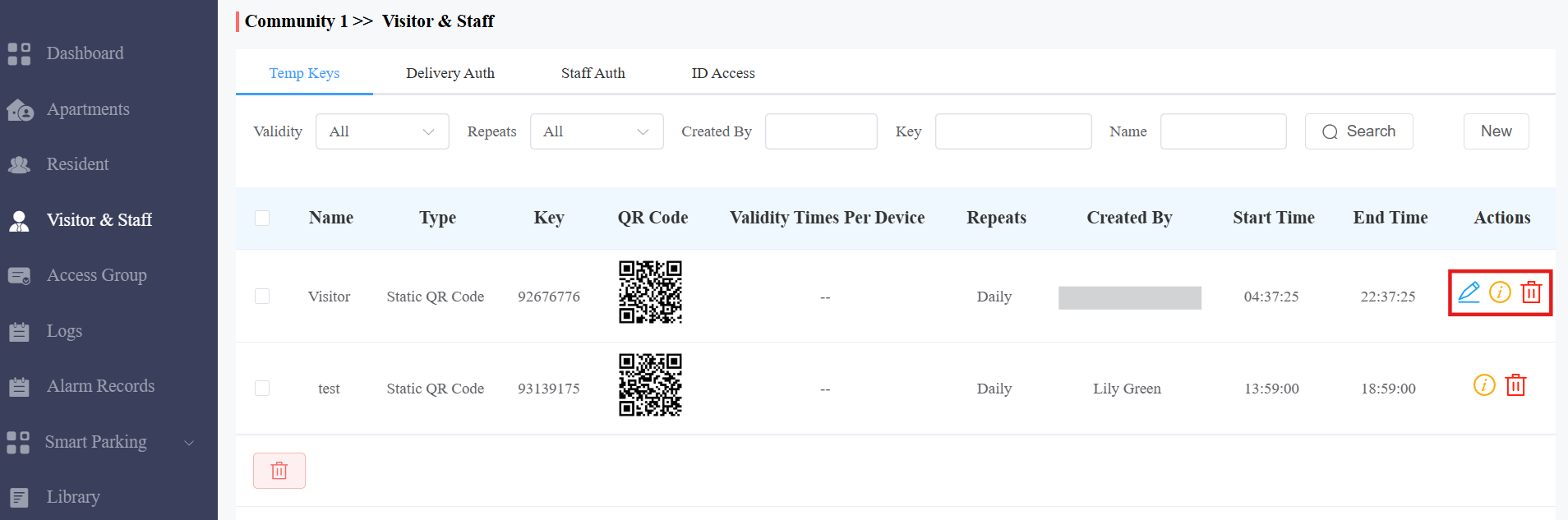
يمكنك البحث عن المفتاح المطلوب حسب صلاحيته، أو وضعه المتكرر، أو من أنشأ المفتاح، أو قيمة المفتاح، أو اسم الزائر.
انقر
 لتغيير الوقت الصحيح لمفتاح المؤقت عندما لا ينتهي صلاحيته.
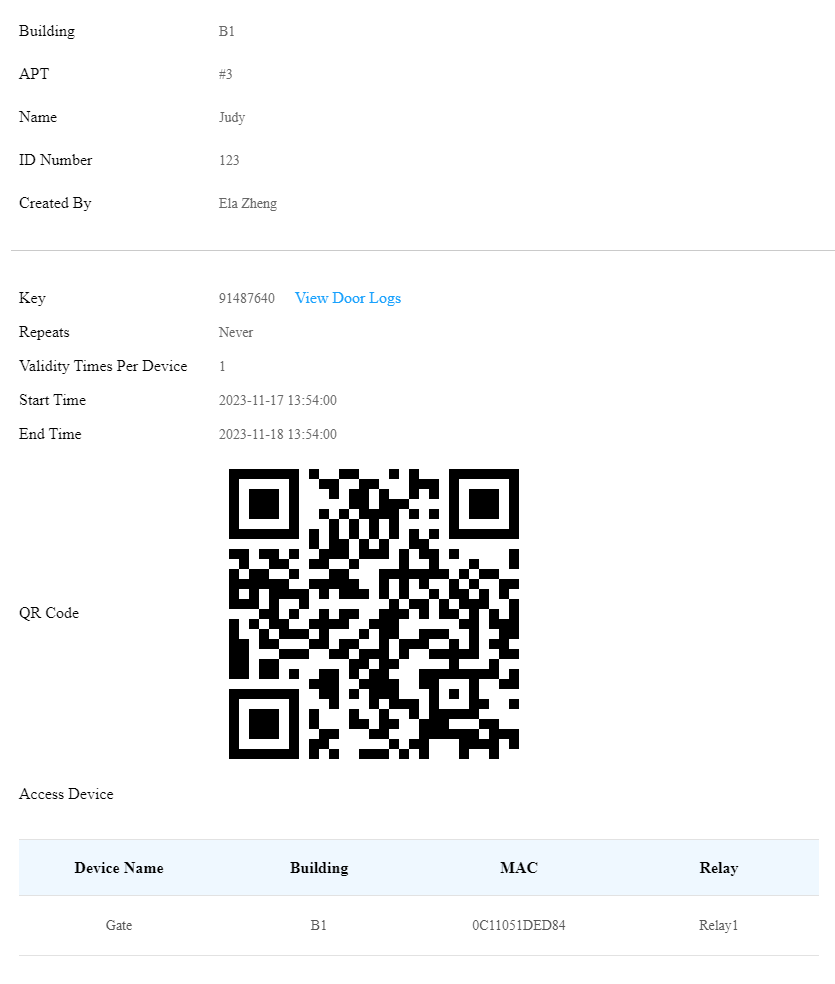
انقر
 لعرض تفاصيل مفتاح التردد.
انقر
 لحذف مفتاح مؤقت معين.
ملاحظة
بعد النقر
للتحقق من تفاصيل المفاتيح المؤقتة، يمكنك النقر على عرض سجلات الأبواب للتحقق من سجلات الأبواب المؤقتة المعروضة كما يلي.
إعداد الوصول إلى المعرف
تم تصميم ميزة الوصول إلى الهوية للمستخدمين الذين لديهم بطاقات هوية أمريكية جنوبية. يمكنك تسجيل أرقام RUN وSerial على بطاقات هويتهم في نظام Akuvox SmartPlus Cloud. بعد ذلك، يمكن للمستخدمين فتح الأبواب بسهولة باستخدام رمز الاستجابة السريعة على بطاقات هويتهم.
ملاحظة
هذه الميزة محدودة بمشاريع معينة. إذا كنت ترغب في استخدام هذه الميزة، يرجى التواصل مع الفني أو الموزع.
انقر هنا لعرض التكوين التفصيلي.

إدارة بيانات الوصول لموظفي التسليم
يمكنك إنشاء رمز PIN للتوصيل وبطاقة RF لموظفي التوصيل، الذين يمكنهم استخدام رمز التعريف الشخصي للوصول إلى المكان المخصص، مثل غرفة الطرود، لتسليم الطرد إلى السكان.
إنشاء رموز PIN للتوصيل/بطاقات RF
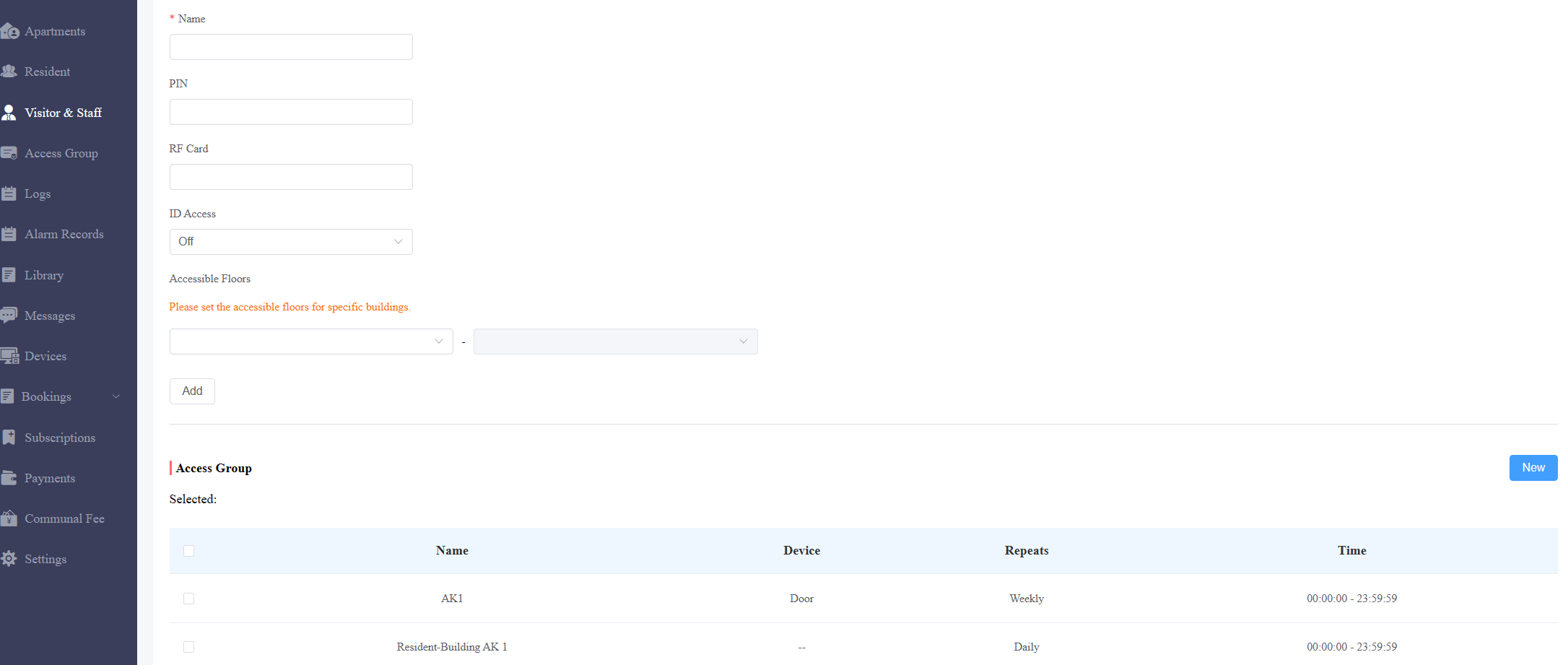
يمكنك إنشاء رمز PIN للتسليم وبطاقة RF مع جدول التحكم في الوصول (Access Group).
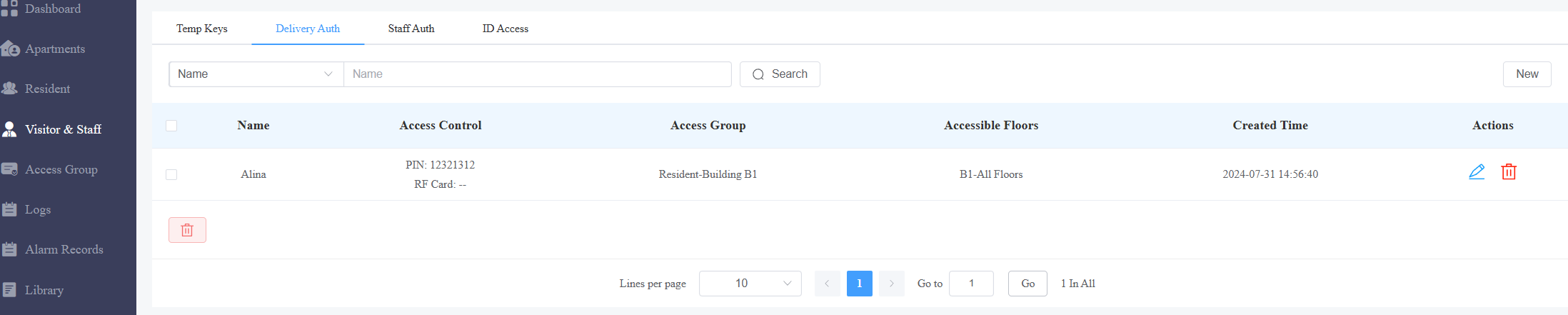
1. انقر على الزائر والموظفين > مصادقة التسليم > جديد.

2. أدخل اسم الشخص التوصيل.
3. أدخل رمز PIN أو رقم بطاقة RF. يرجى ملاحظة أن رمز التعريف الشخصي يجب أن يكون من 2 إلى 8 أرقام دون أن يبدأ ب "9".
4. [اختياري] اختر الطوابق المتاحة. انقر على إضافة لإضافة طوابق يمكن الوصول إليها في مبان أخرى. يمكنك اختيار 10 أرقام طوابق كحد أقصى.
5. اختر مجموعة الوصول الافتراضية أو التي أنشأتها بنفسك.
تعديل وحذف رموز PIN الخاصة بالتسليم
1. انقر على زائر وموظفي > التصديق على التسليم.
2. ابحث في رمز PIN بالاسم أو رمز PIN في حقل البحث غير الواضح واضغط على البحث.
3. انقر  لتعديل رمز التعريف الشخصي.
4. انقر لحذف رمز التعريف الشخصي.
إدارة بيانات اعتماد الوصول لموظفي إدارة العقارات
يمكنك إنشاء وتعديل وحذف بطاقات RF، ورموز PIN، ومفاتيح الأصابع، وبيانات الوجه لفريق إدارة العقار. يمكنك إنشاء بطاقات RF بشكل منفصل أو على دفعات باستخدام قالب.
1. انقر على الزائر وموظفي > الموظفين > جديد.
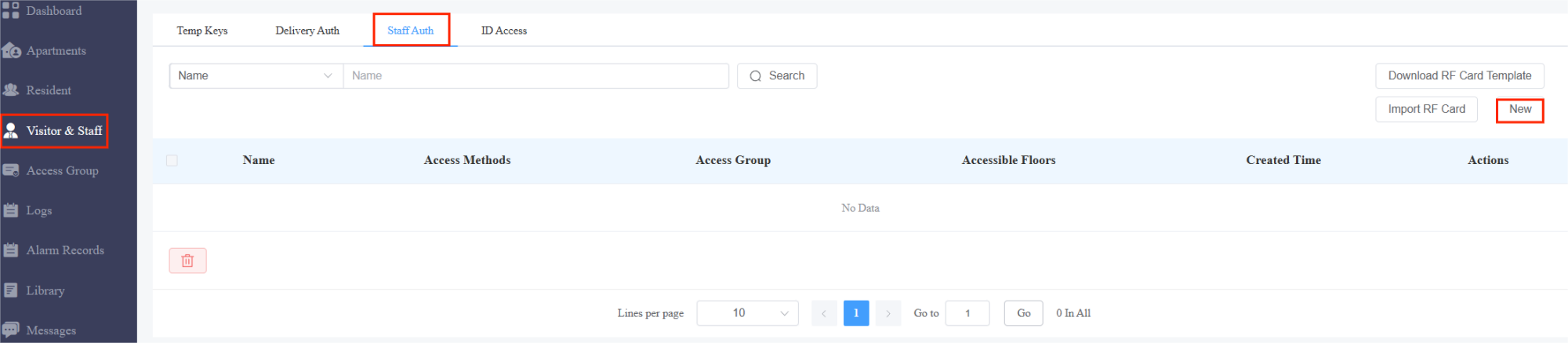
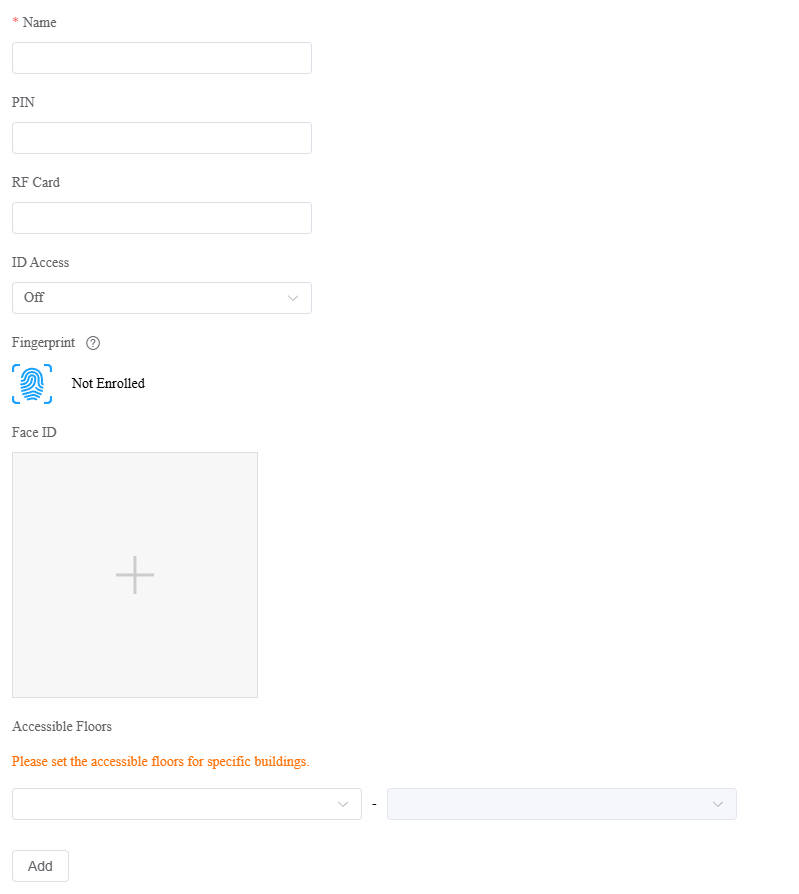
2. إعداد طرق الوصول واختيار الطوابق المتاحة.
رمز النص: يجب أن يكون رمز PIN ضمن 2-8 أرقام دون أن يبدأ ب "9".
بطاقة RF: أدخل رمز بطاقة RF.
الوصول إلى الهوية: تم تصميم ميزة الوصول إلى الهوية للمستخدمين الذين يحملون بطاقات هوية في أمريكا الجنوبية. يمكنك تسجيل أرقام RUN وSerial على بطاقات هويتهم في نظام Akuvox SmartPlus Cloud. بعد ذلك، يمكن للمستخدمين فتح الأبواب بسهولة باستخدام رمز الاستجابة السريعة على بطاقات هويتهم.
بصمة الإصبع: سجل البصمة باستخدام قارئ بصمة Akuvox ACR-CID13.
معرف الوجه: رفع صورة الوجه. بمجرد إضافة معرف الوجه الخاص بالموظف، سيظهر في
 عمود طرق الوصول.
ملاحظة
هذه الميزة محدودة بمشاريع معينة. إذا كنت ترغب في استخدام هذه الميزة، يرجى التواصل مع الفني أو الموزع.
انقر هنا لعرض الخطوات التفصيلية لإعداد الوصول إلى الهوية.
3. انزل لاختيار مجموعة الوصول الافتراضية أو مجموعة أنشأتها بنفسك.

إضافة بطاقات RF باستخدام قالب لمدير العقارات
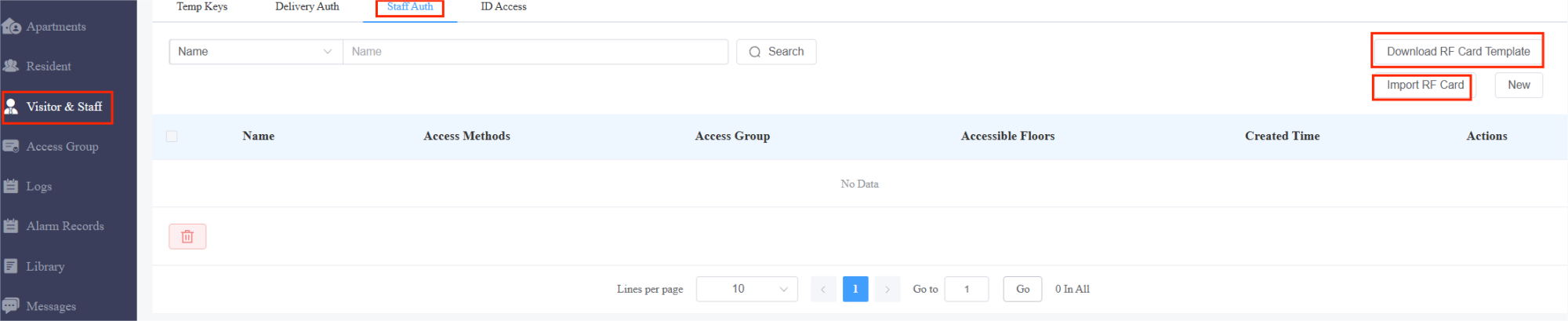
انقر على الزائر والموظفين > التصديق على الموظفين.
انقر على
 .
.قم بتعبئة قالب بطاقة RF.
انقر لرفع
 ملف القالب.
نموذج نموذجي

وصف القالب:
لا. | اسم الحقل | الوصف |
1 | اسم الموظف | أدخل اسم الموظف. |
2 | بطاقة RF | هنا يأتي دور بطاقة RF. |
3 | معرف مجموعة الوصول | أدخل معرف مجموعة الوصول الذي أنشأته بالفعل في SmartPlus. يجب فصل معرفات مجموعات الوصول المتعددة ب ";". |
تعديل/حذف بطاقات RF/رموز PIN لمدير الخصائص
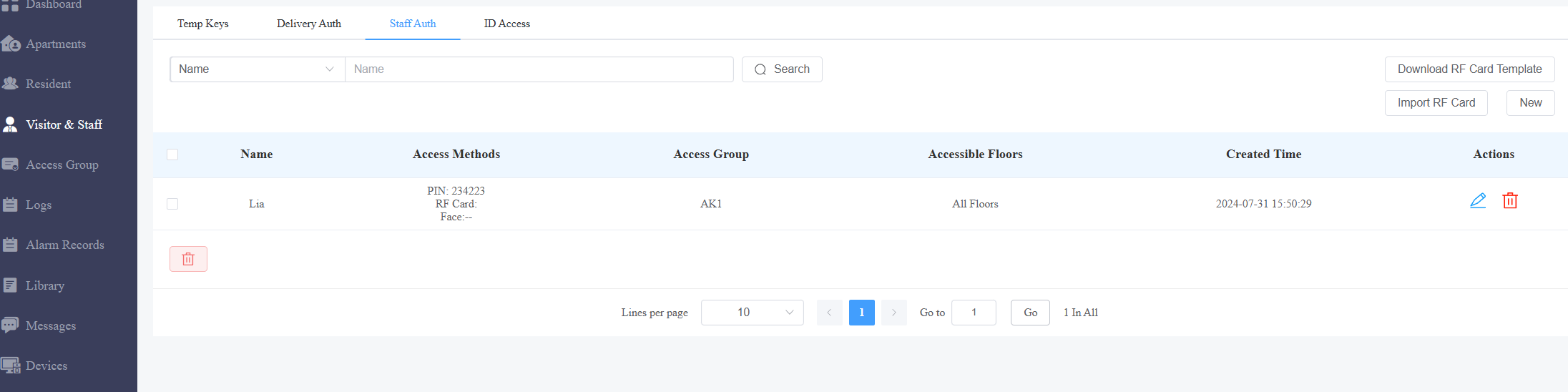
انقر على الزائر والموظفين > التصديق على الموظفين.
ابحث عن معلومات الموظفين بالاسم أو رمز التعريف الشخصي أو رقم بطاقة RF في حقل البحث الغامض ثم اضغط على البحث إذا لزم الأمر.
انقر
 للتعديل وحذف
 المستخدم المستهدف. يرجى ملاحظة أنه في واجهة تحرير معلومات الموظفين، سيتم عرض معرف الوجه باستخدام صورة افتراضية بدلا من الصورة المسجلة، رغم أن الموظفين لديهم معرف وجه مسجل بالفعل.
إدارة الشقق
تتيح لك وحدة الشقق البحث عن الشقق، وتعديل أنواع المكالمات والإعدادات، وتفويض السكان لإنشاء بيانات اعتماد للوصول إلى الأبواب.
ابحث/تحقق من شقة
ابحث عن الشقق عن طريق تضييق النطاق من المبنى إلى الشقة المحددة، أو بإدخال اسم الشقة أو كلمة مفتاحية.
تحقق من رمز QR الخاص بالتسجيل. إذا كان الحساب مسجلا، سيظهر مسجل فوق رمز الاستجابة السريعة. انقر هنا لعرض تفاصيل الميزة.
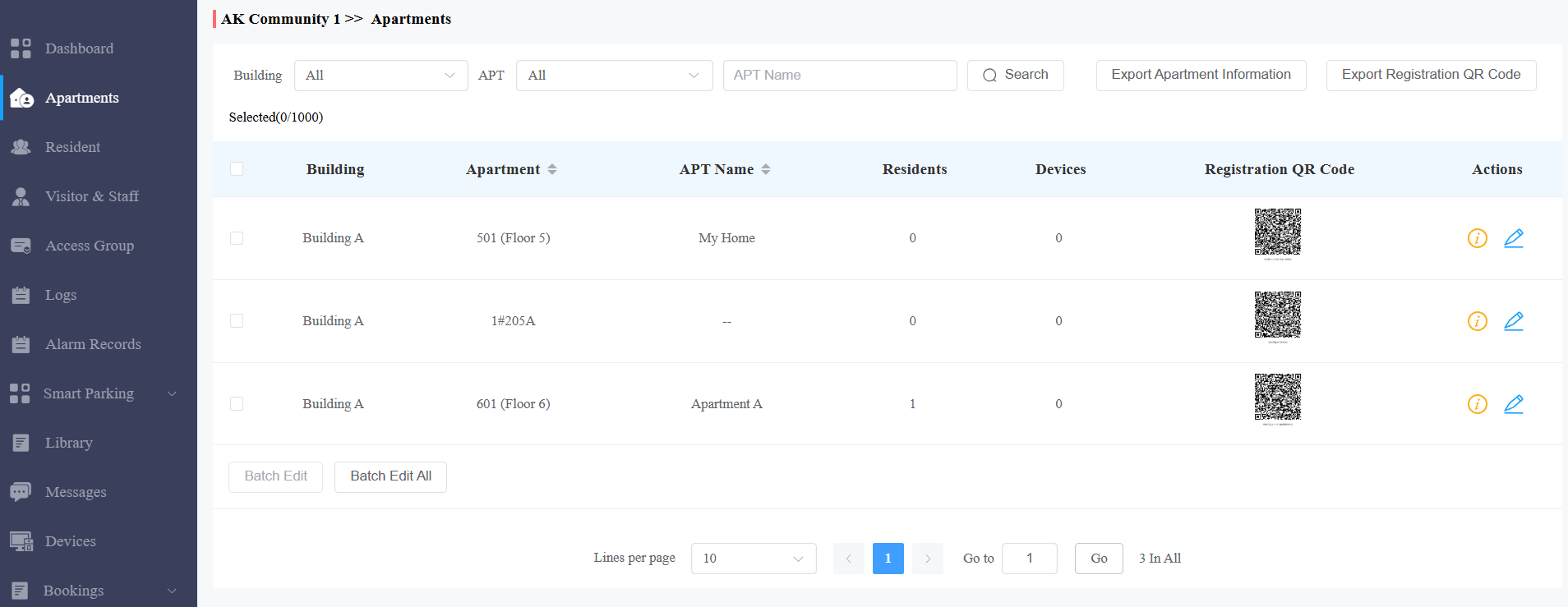
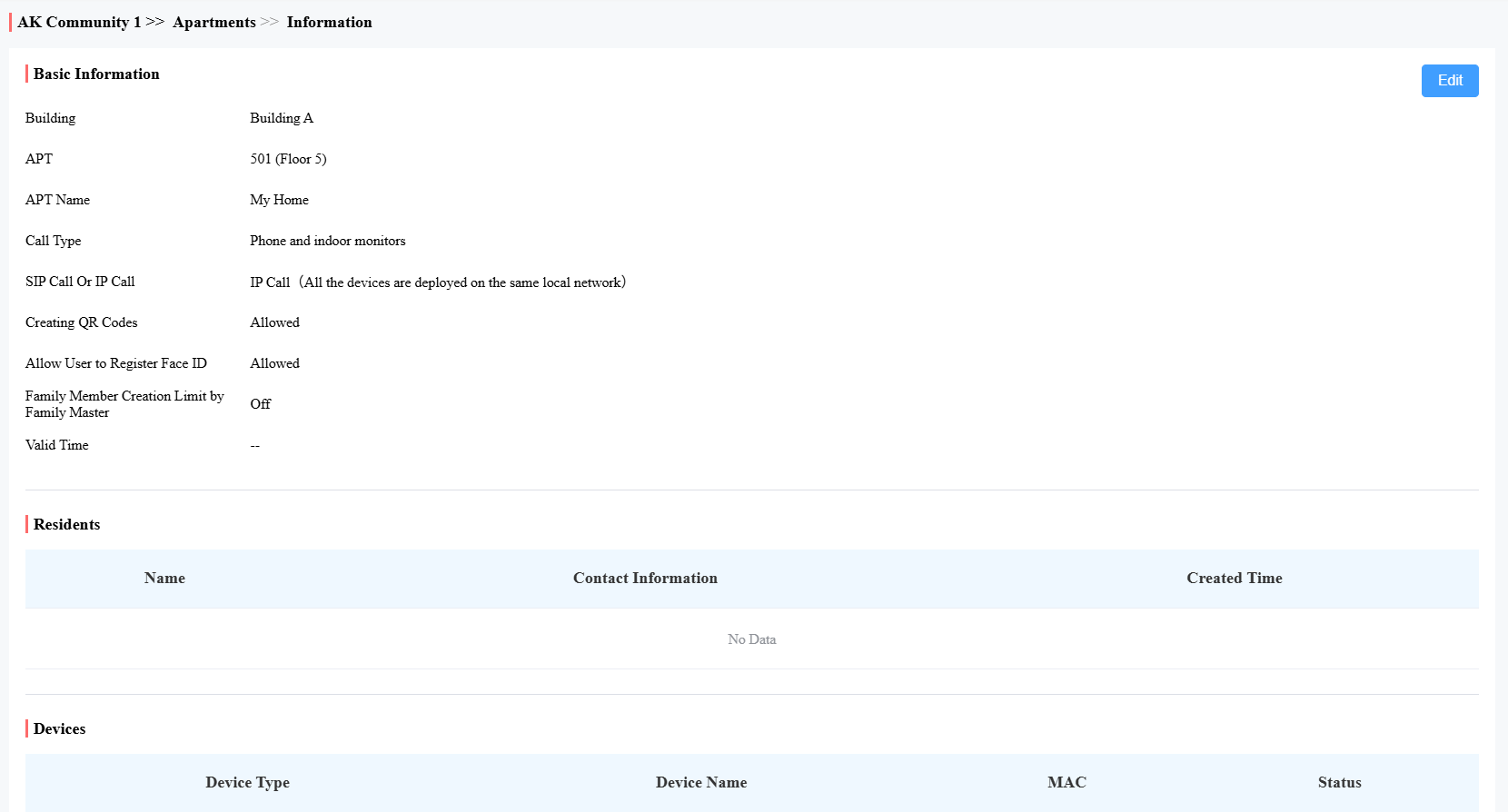
انقر
 للاطلاع على تفاصيل الشقة.
تعديل وإعادة ضبط الشقة
يمكنك تعديل أو إعادة تعيين إعدادات الشقق للساكن، بما في ذلك نوع المكالمة، إعداد المكالمة، اسم الشقة، والمزيد.
تعديل الشقق
1. للذهاب إلى واجهة التحرير، قم بأي من التالي:
انقر
 على الشقق المطلوبة.
انقر
 على الشقة المطلوبة، ثم
  في أعلى اليمين.
2. جهز الشقة. انظر وصف العناصر في الرسم البياني أدناه.
3. إدارة التحكم في الأذونات:
السماح للمستخدم بإنشاء رمز الاستجابة السريعة: مفعل افتراضيا. يمكن للمقيمين إنشاء رمز QR على تطبيقات SmartPlus الخاصة بهم للوصول إلى الأبواب.
السماح للمستخدم بتسجيل معرف الوجه: مفعل افتراضيا. يمكن للمقيمين تسجيل رقم التعريف الخاص بهم على تطبيقات SmartPlus للوصول إلى الأبواب.
حد إنشاء أفراد العائلة حسب Family Master: معطل افتراضيا. عند تفعيلها، يمكنك تحديد عدد حسابات أفراد العائلة التي يمكن للمستخدمين إنشاؤها.
السماح للمستخدم بإنشاء الوصول إلى المعرف: مفعل افتراضيا. يمكن للمستخدمين إعداد الوصول إلى المعرف على تطبيقات SmartPlus الخاصة بهم للوصول إلى الأبواب.
السماح للمستخدم بإنشاء بطاقة RF: مفعل افتراضيا. يمكن للمستخدمين إضافة بطاقات RF باستخدام تطبيقات SmartPlus الخاصة بهم للوصول إلى الأبواب. فقط المشاريع التي تقدم خطة ميزات مميزة تدعم هذا الخيار.
السماح للمستخدم بإنشاء رقم PIN: مفعل افتراضيا. يمكن للمستخدمين إنشاء أرقام تعريف شخصية (PINs) باستخدام تطبيقات SmartPlus الخاصة بهم للوصول إلى الأبواب.
ملاحظة
إذا كان مشروعك ضمن خطة الميزات الأساسية التي يختارها المثبت، فلا يمكنك إدارة هذه الأذونات للمستخدمين.
إذا قمت بتعطيل معرف وجه التسجيل، فستصبح معرفات المستخدم المسجلة من التطبيق غير صالحة للوصول. ستعود هذه المعرفات إلى صالحها بعد انتهاء صلاحية ميزة المميزة.
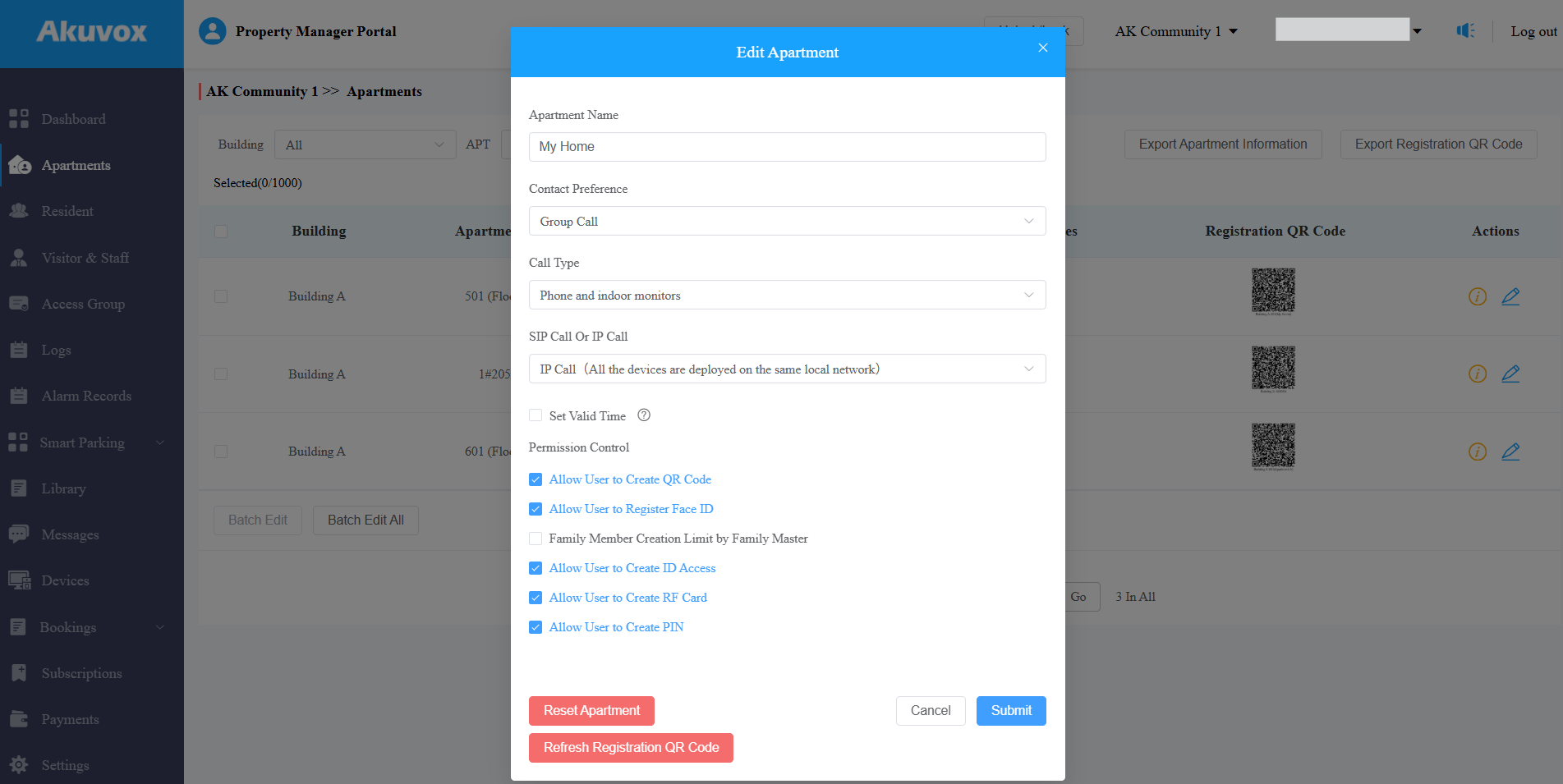
اسم العنصر | الوصف |
اسم الشقة | املأ اسم الشقة. |
تفضيل التواصل |
|
نوع المكالمة | ستة أنواع مكالمة. على سبيل المثال، إذا اخترت "SmartPlus والشاشات الداخلية"، يمكن للمقيمين الرد على المكالمة باستخدام SmartPlus والشاشة الداخلية. |
مكالمة SIP أو مكالمة IP | اختر مكالمة IP إذا كانت الأجهزة منشورة على نفس الشبكة المحلية؛ إذا لم يكن كذلك، اختر SIP Call. |
تعيين الوقت الصحيح | هذا الخيار مصمم لوضع الإيجار، وتم تعطيله تلقائيا. مع تفعيله، حدد الوقت الذي يستخدم فيه المستأجر تطبيق SmartPlus ويفتح الأبواب. بعد هذا الوقت، سيتم تقييد تطبيق SmartPlus وجميع طرق الوصول. |
حذف الحسابات العائلية تلقائيا عند انتهاء صلاحيتها | يتوفر هذا الخيار عند تفعيل تعيين الوقت الصحيح . مع تفعيله، عند انتهاء عقد الإيجار، سيتم حذف الحسابات في الشقة تلقائيا. |
إعادة ضبط الشقق
لإعادة ضبط الشقة، قم بما يلي:
1. اذهب إلى شاشة التحرير بأي من الطرق.
انقر على
 الشقق المطلوبة؛ أو
انقر على
 الشقة المطلوبة، ثم
  على أعلى اليمين.
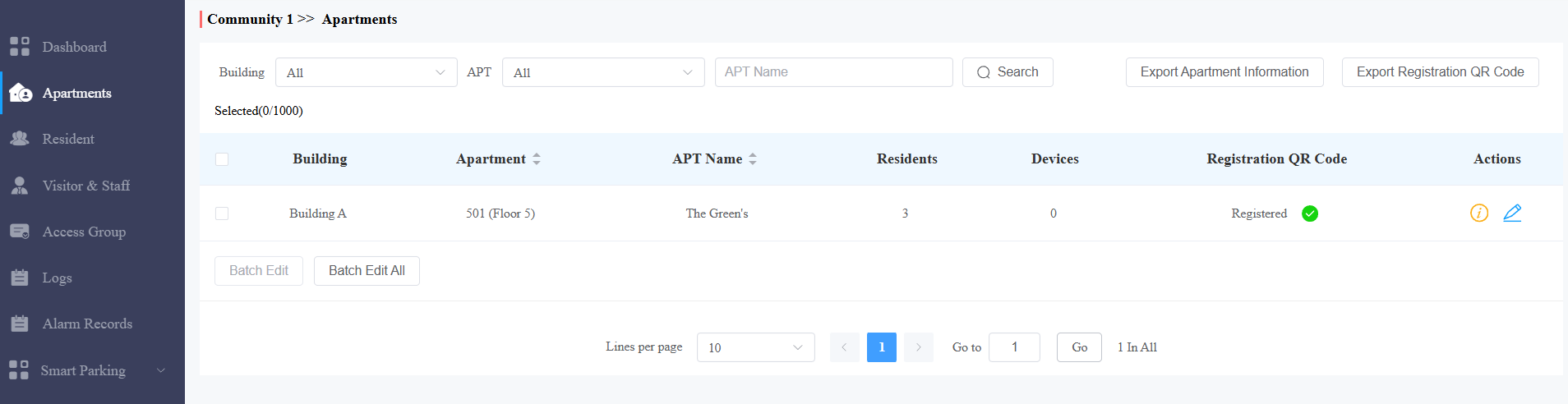
2. في نافذة المنبثقة، اضغط على إعادة ضبط الشقة في أسفل اليسار.
3. اضغط موافق عندما يطلب منك.
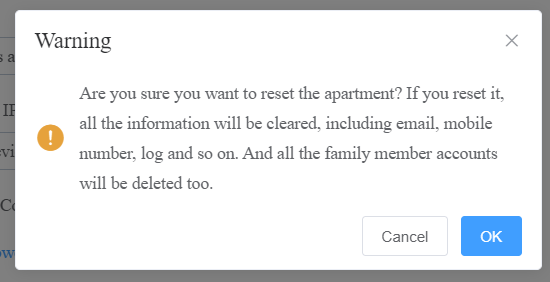
بمجرد موافقتك على إعادة الضبط، سيتم إزالة بعض المعلومات أو البيانات من هذه الشقة، بينما لن يتم إزالة بعضها من:
البيانات التي يجب إزالتها، بما في ذلك
روايات أفراد العائلة.
البريد الإلكتروني، أرقام الجوال، الدولة/المنطقة، والخطوط الأرضية.
السجلات (باستثناء سجلات التدقيق) والتاريخ.
الرسائل والتنبيهات، و
الوصول إلى الإعدادات، بما في ذلك رمز التعريف الشخصي، بيانات الوجه، رموز NFC، البلوتوث، ورموز الاستجابة السريعة.
البيانات التي يجب الاحتفاظ بها تشمل
حالة حساب العائلة الرئيسي، مثل غير مفعل، منتهي الصلاحية، وهكذا.
عدد الحسابات الفرعية المجانية.
سجلات التدقيق.
تشمل الإعدادات مكالمة SIP أو مكالمة IP، المنطقة الزمنية، اللغة، أتمتة المنزل، خطة بريميوم، وميزة مع المراقبة الداخلية.
تغييرات أخرى تشمل
يتغير تطبيق المستخدم إلى غير مسجل ويحتاج إلى إعادة تهيئته.
يتم إعادة تعيين بيانات الدخول الخاصة بالمستخدم، ولن يستلم المستخدم بريد إعادة الضبط.
ملاحظة
يمكنك إنشاء حساب جديد في العائلة بعد إعادة التعيين مجانا، بينما يتم خصم الرسوم بعد الحذف. ميزة إعادة التعيين مناسبة لسيناريوهات الإيجار؛ يمكنك إفراغ الحسابات بعد مغادرة المستأجرين وإنشاء حسابات للحسابات الجديدة.
إعدادات الشقق بتعديل الدفعة
يمكنك تعديل إعدادات الشقة دفعة واحدة، مع توفير خطوة التكوين واحدة تلو الأخرى.
تحقق من الشقق المطلوبة واضغط على تعديل الدفعة. أو، اضغط على تعديل الجميع دفعة لتكوين الكل.
قم بتفعيل أو تعطيل هذه الميزات لشقق محددة.
قم بإعادة تعيين الشقق دفعة واحدة بالنقر على إعادة تعيين الشقة.
قم بتحديث رموز QR دفعة واحدة بالنقر على تحديث رمز QR للتسجيل.
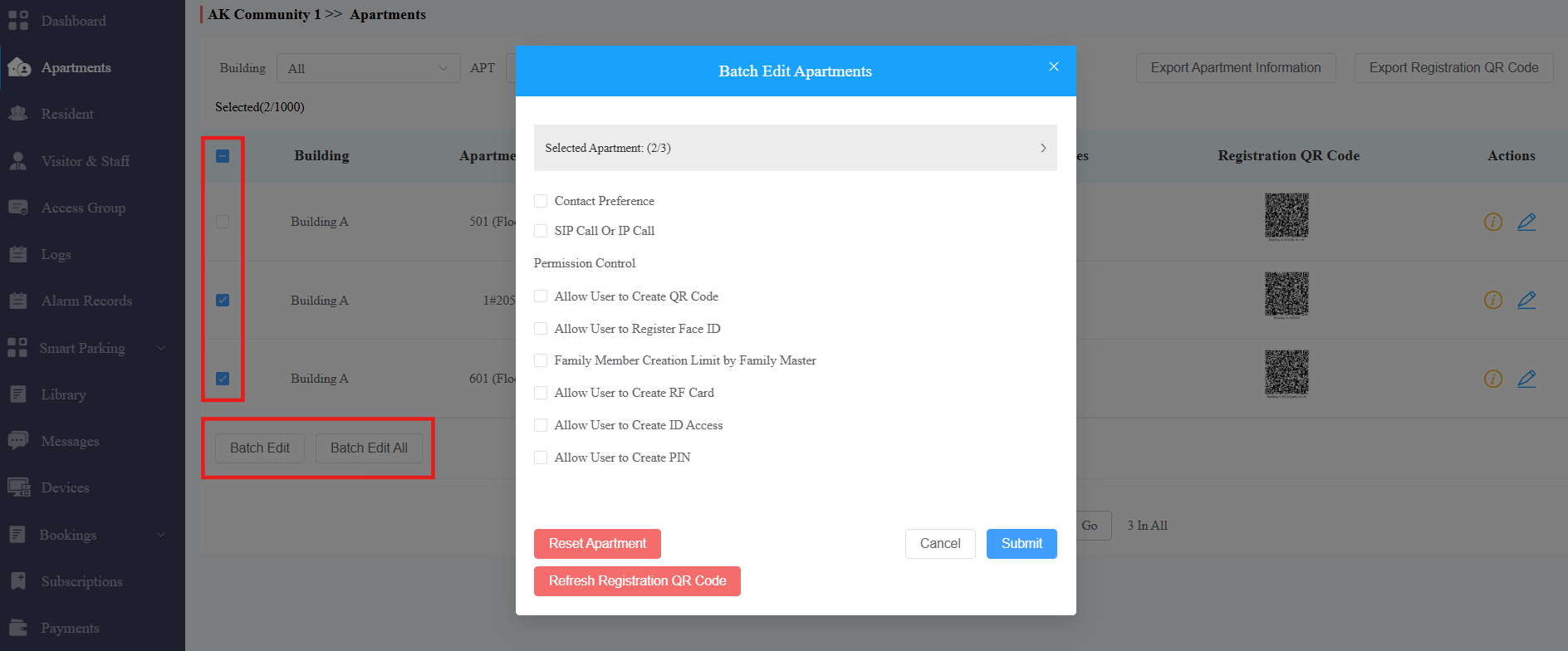
قدم الإعداد. سيظهر "اكتمل تعديل الدفعة" في الزاوية اليمنى السفلية.
تصدير إعدادات الشقق
يمكنك تصدير إعدادات الشقة في ملف XLSX بالنقر على تصدير معلومات الشقة في وحدة الشقق.
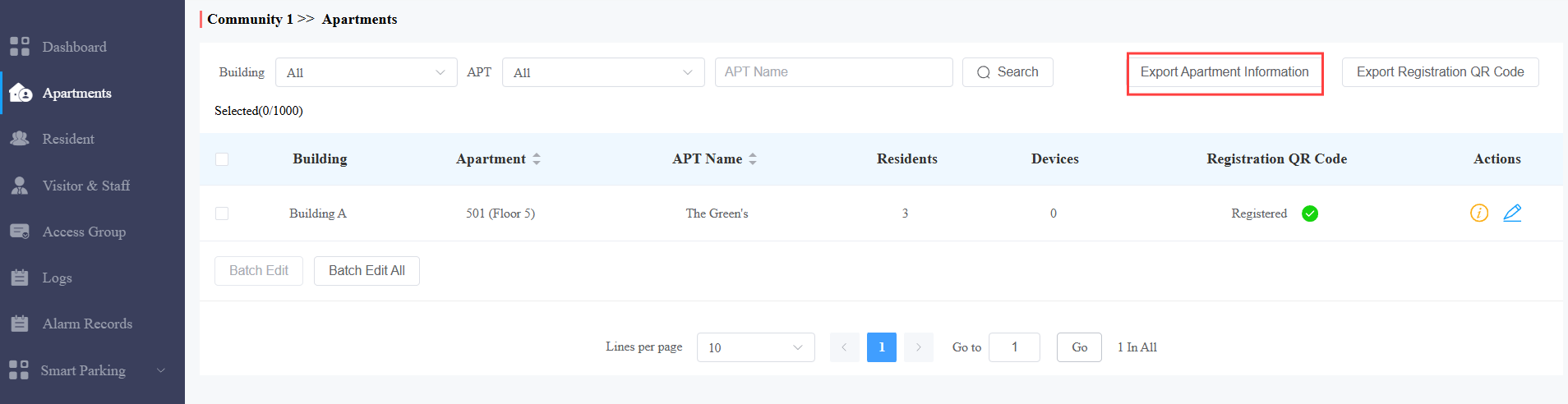
مثال على ملف التصدير:

مواقف السيارات الذكية
تتيح لك وحدة الوقوف الذكية تسجيل لوحات السيارات أو بطاقات UHF للمستخدمين على سحابة سمارت بلس. يمكن للمستخدمين القيادة داخل وخارج الأبواب مفتوحة تلقائيا.
علاوة على ذلك، يمكنك إدارة مواقف السيارات من خلال عرض عدد المركبات المتوقفة ومدة ركنها عبر السحابة، مما يتتبع ما يحدث بسهولة.
إدارة لوحات السيارات
يتم تحديد لوحات السيارات بواسطة كاميرات LPR من طرف ثالث لفتح الأبواب. انقر هنا لعرض التكوين التفصيلي.
يتم تحديد بطاقات UHF بواسطة قارئ بطاقات الوصول بعيد المدى Akuvox ACR-CRP12 لفتح الأبواب. انقر هنا لعرض التكوين التفصيلي.
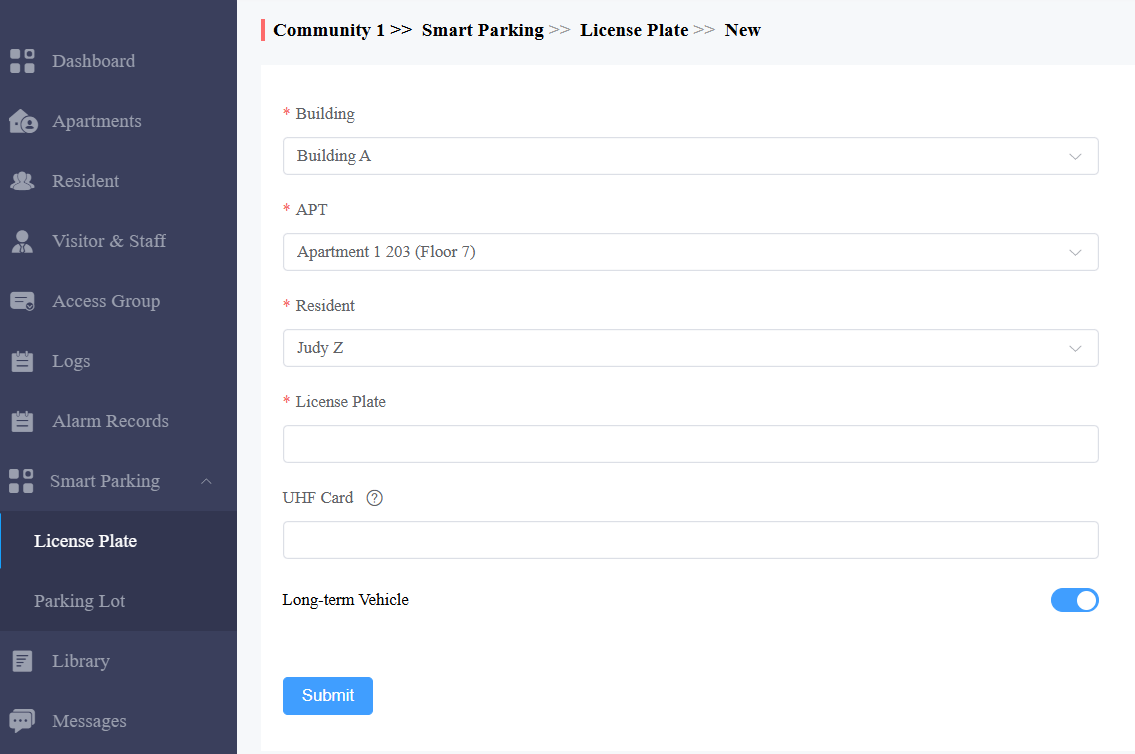
1. اضغط على جديد على اليمين.
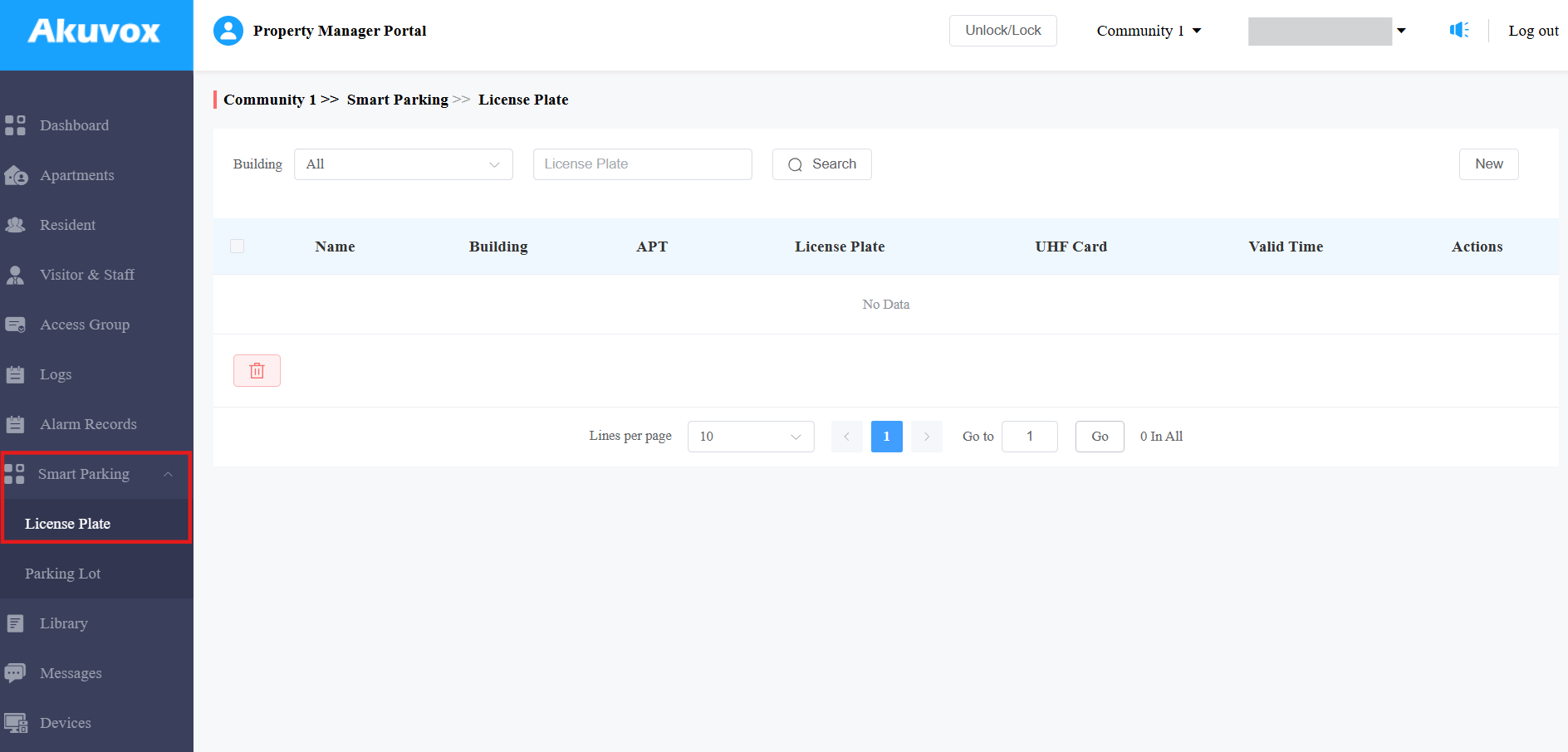
2. اختر المبنى والشقة والسكن.
3. أدخل معلومات لوحة السيارة.
4. أدخل رمز بطاقة UHF إذا تم استخدامه. إذا كنت قد ملأت كل من لوحة السيارة وبطاقة UHF، فإن السحابة ستصدر البطاقة فقط لهاتف الباب.
5. تمكين/تعطيل المركبة طويلة الأمد. يتم تفعيله افتراضيا. إذا كان الوضع معطلا، حدد متى يمكن للمركبة الدخول أو الخروج من موقف السيارات.
ملاحظة
يمكنك أيضا إضافة معلومات لوحة السيارة عند إضافة أو تعديل المقيمين.
إدارة موقف السيارات
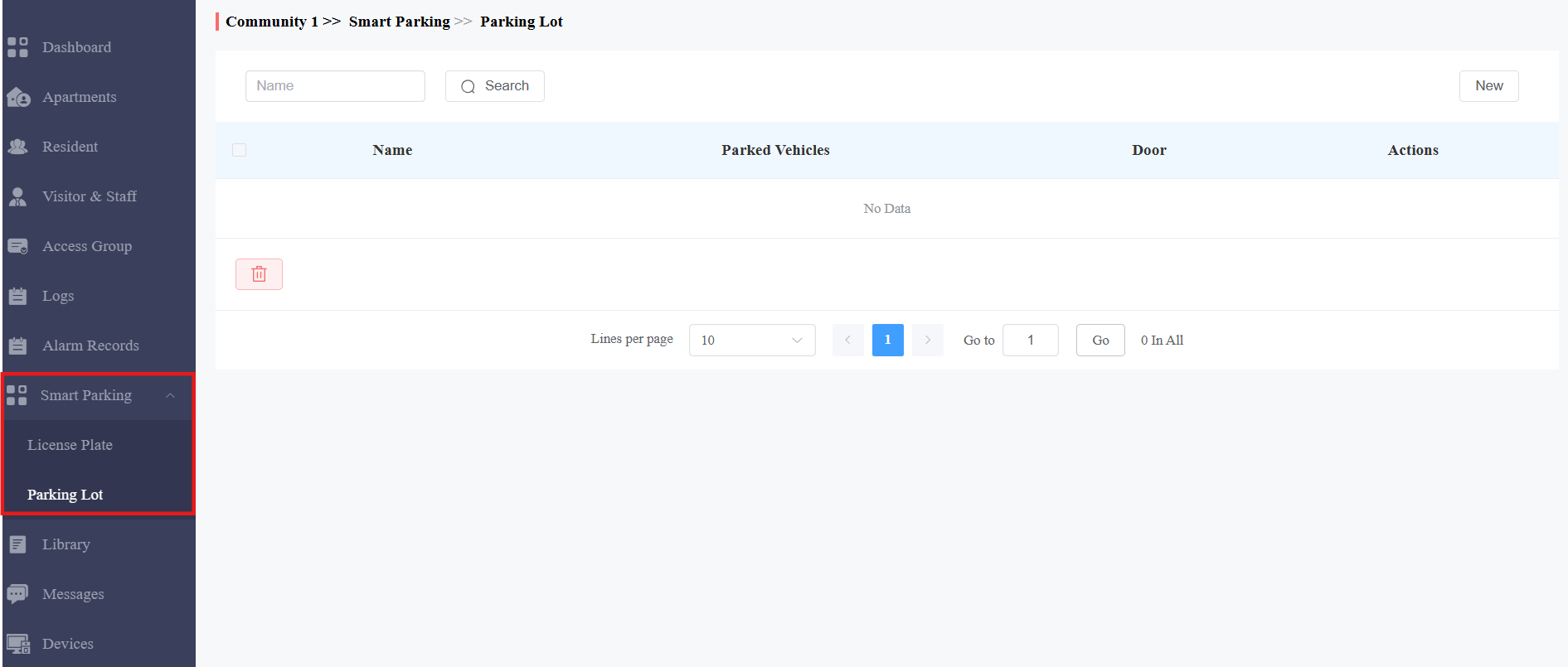
يمكنك إنشاء مواقف سيارات وتتبع عدد المركبات المتوقفة ومدة ركنها بشكل مريح.
انقر هنا لعرض خطوات التكوين.
السجلات
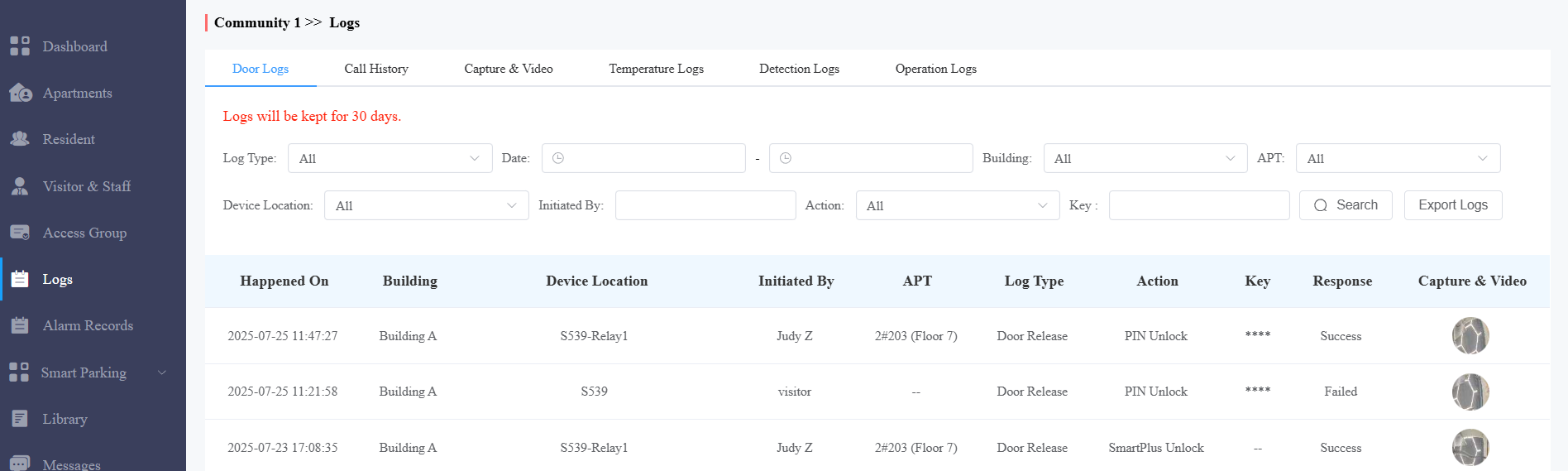
تحتوي وحدة السجل على ست وحدات فرعية تستخدم لفحص سجلات الأبواب، وسجل المكالمات، وسجلات درجات الحرارة، والصور الملتقطة، وسجلات درجات الحرارة، وتنبيهات الحركة، وسجلات العمليات التي يمكن تخزينها لمدة 30 يوما. مع تفعيل التحكم في الوصول إلى السجلات من قبل المثبت، يمكنك التحقق من سجلات الأبواب، وسجل المكالمات، والصور الملتقطة.
عندما لا يتم تفعيل التحكم في الوصول إلى السجلات من قبل المثبت، لا يمكنك التحقق من سجلات الأبواب، أو سجل المكالمات، أو الصور الملتقطة. سيتم إخفاء الوحدات الثلاث.
.png)
سجلات الأبواب التي تحقق منها وتصديرها
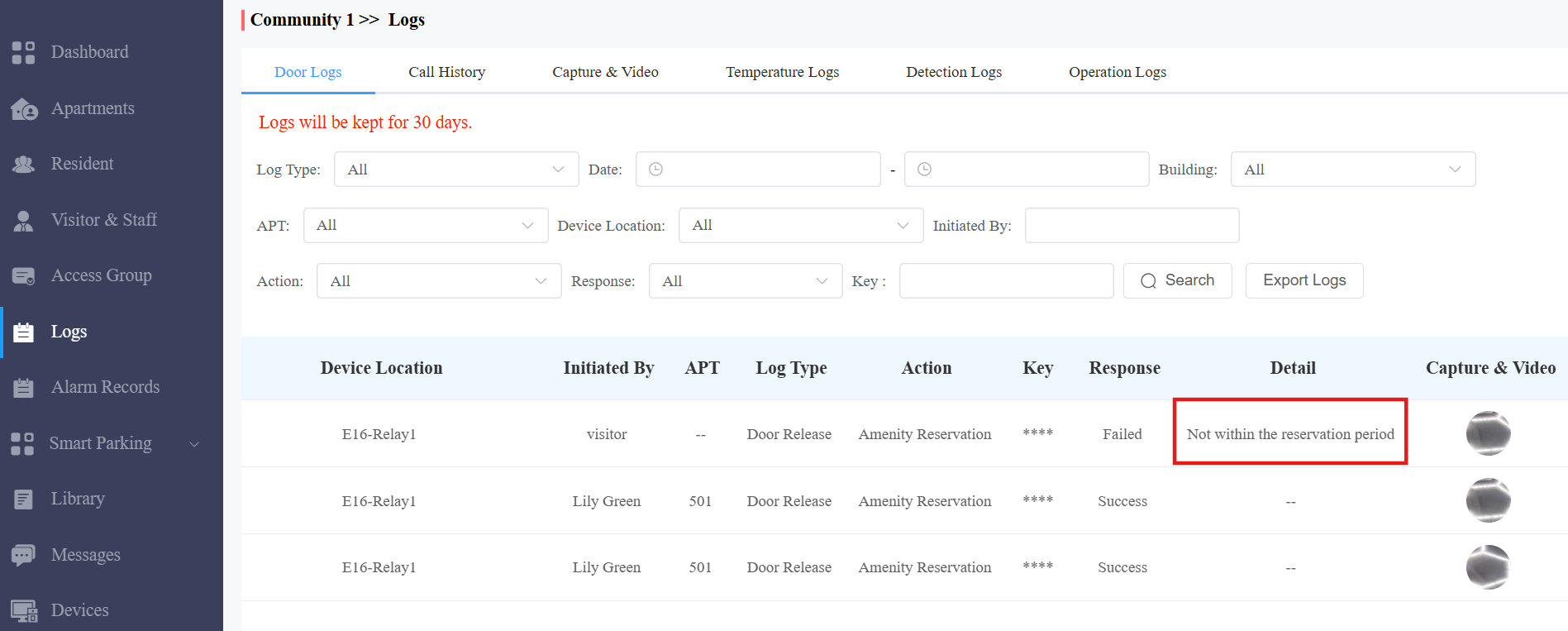
سجلات الأبواب لها 4 أمور: الكل، الاتصال، تحرير الباب، وإغلاق الباب. سجل نوع المكالمة يعرض المكالمات القائمة على SIP/IP التي بدأت على هاتف الباب، ويشير إلى متى وأين ولمن تجرى المكالمات، بينما تخبرك سجلات إطلاق الباب وإغلاق الباب متى وأين ومن يفتح الباب (سواء كان ذلك فشل أو نجاح). يمكنك تضييق نطاق التحقق من السجل حسب النطاق الزمني المحدد باستخدام المعايير: موقع الجهاز، البدء بواسطة، الشقة، الإجراء، والاستجابة (نجاح، فشل، أو غير متصل) للبحث المستهدف.
انقر على سجلات الأبواب.
اختر نوع السجل.
حدد الفترة الزمنية لفحص سجلات الأبواب.
اختر المبنى وقم بتضييق نطاق البحث حسب موقع الجهاز، البدء بواسطة، الشقة، والإجراء للبحث المستهدف إذا لزم الأمر.
انقر على تصدير السجلات لتصدير السجلات.
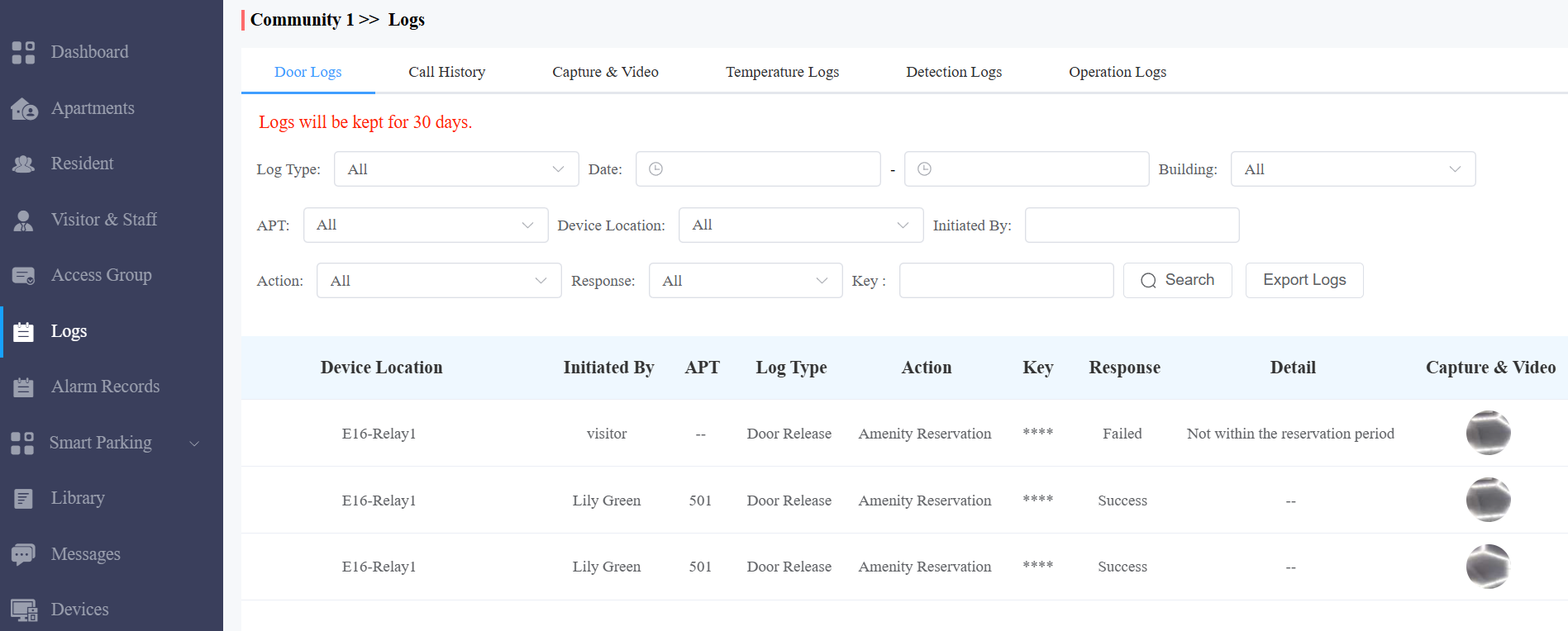
هواتف الأبواب المحددة تدعم الإبلاغ عن سبب فشل فتح الأبواب للسحابة.
النماذج والإصدارات المتوافقة (أو أعلى):
X912: 912.30.12.22
X915V2: 2915.30.10.619
R29: 29.30.10.507
R20: 320.30.11.206
E16V2: 216.30.11.107
S539: 539.30.10.507
A08: 108.30.11.110
A01/A02: 101.30.11.12
A03: 103.30.11.6
A095: 95.30.10.203
A094: 92.30.11.8
يمكنك التحقق من السبب في عمود التفاصيل .
سجل المكالمة/التصدير
تتيح لك هذه الوحدة الفرعية التحقق من سجل المكالمات من حيث متى ومن يتم إجراء واستقبال مكالمات الاتصال الداخلي المعتمدة على SIP. سجل المكالمات يسجل جميع المكالمات التي تم إجراؤها واستقبلتها على أجهزة الإنتركم وكذلك على تطبيقات SmartPlus للمستخدمين النهائيين ومديري العقارات في المجتمع. يمكنك تعيين النطاق الزمني أو إدخال المتصل أو المستقبل للتحقق من معلومات المكالمة المستهدفة.
انقر على سجل المكالمات.
حدد نطاق زمن سجل المكالمات إذا لزم الأمر.
أدخل اسم المتصل أو اسم المستلم إذا لزم الأمر.
انقر على البحث.
انقر على تصدير السجلات لتصدير السجلات.
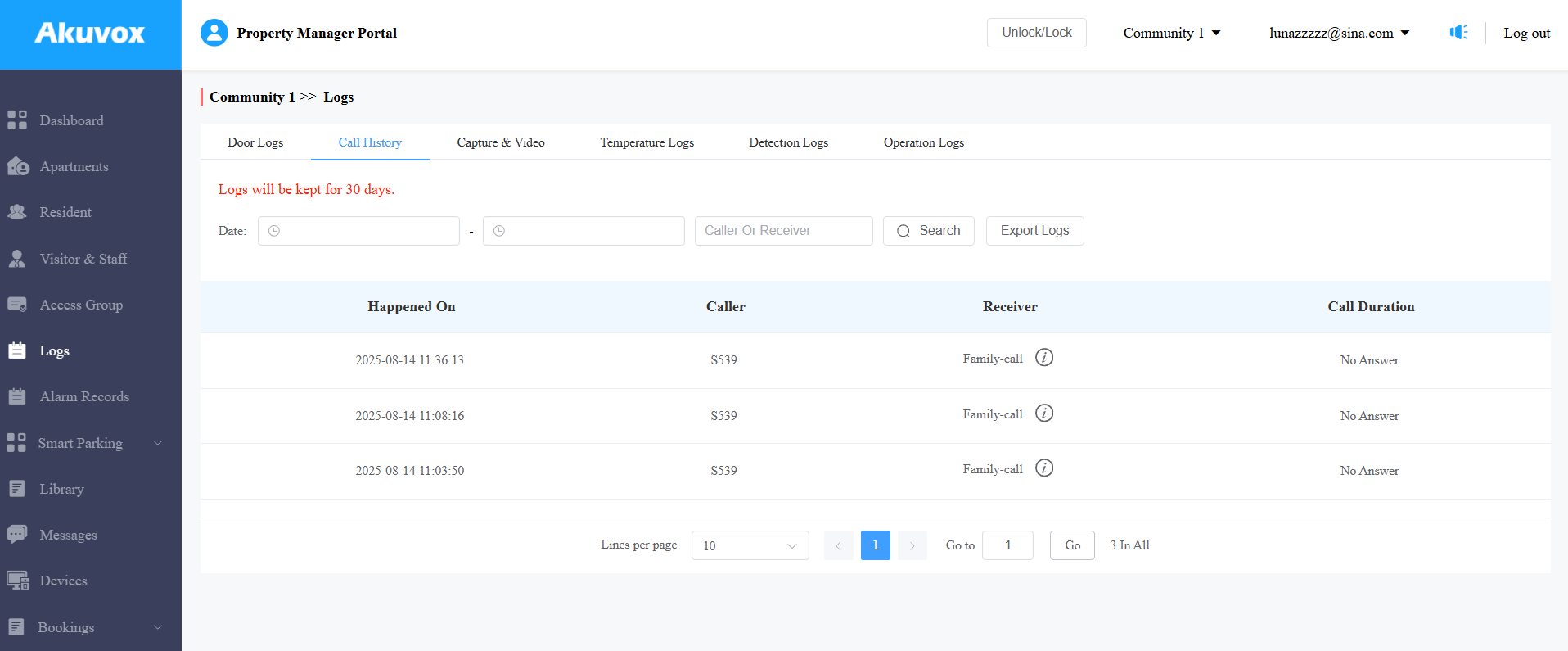
وصف العناصر:
اسم العمود | الوصف |
حدث ذلك | يظهر متى يتم إجراء المكالمات. |
المتصل | يظهر من اتخذ القرارات. ملاحظة: عندما يكون المتصل أو المستقبل مدير عقار، سيتم عرض اسم مدير العقار. |
المستقبل | البرامج التي استجابت للنداء. |
مدة المكالمة | يظهر كم استمر المكالمة. |
الالتقاط & الفيديو | يعرض الصور الملتقطة أو مقاطع الفيديو المسجلة. هذا العمود متاح عندما يمنحك المثبت إذنا لعرض التسجيلات. |
فحص/تصدير الصور الملتقطة
يتم بدء الصور يدويا من قبل السكان أو من قبل موظفي إدارة العقار. يمكنك التحقق من متى وأين وكيف، ومن قبل من تلتقط الصور.
انقر على الالتقاط.
حدد النطاق الزمني إذا لزم الأمر.
انقر على البحث.
انقر على التقاط الصورة المكبرة.
انقر على تصدير السجلات لتصدير السجلات.
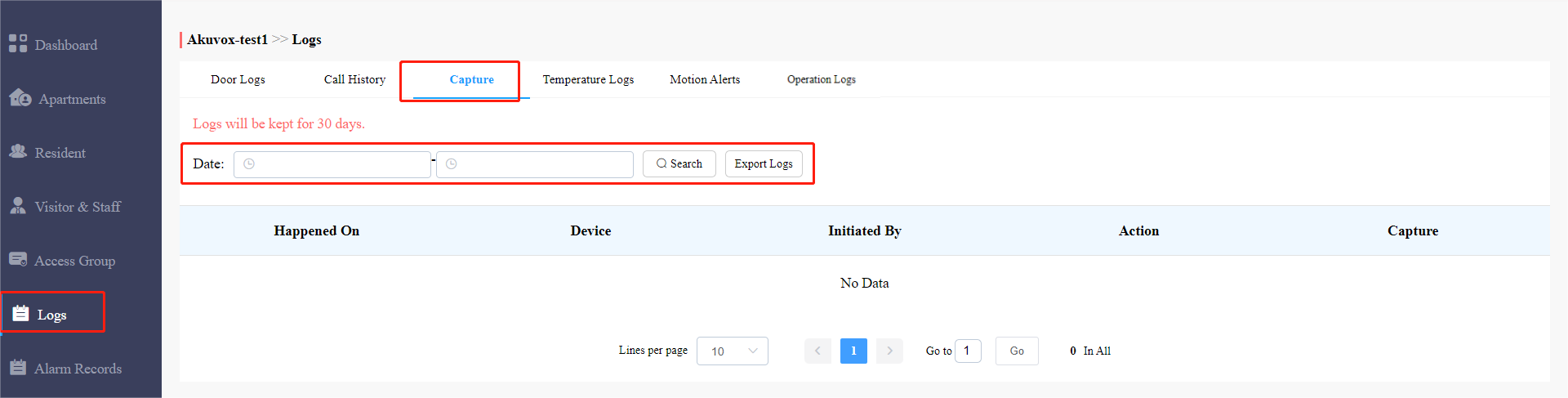
وصف العناصر:
اسم العمود | الوصف |
حدث ذلك | يظهر متى يتم التقاط الصور. |
الجهاز | أريك هاتف الباب الذي تلتقط منه الصور. |
بادر بواسطة | يظهر من بدأ التقاط الصورة. |
الحدث | يوضح كيف يبدأ التقاط الصور؛ يمكن بدء الالتقاط من خلال SmartPlus، الشاشة الداخلية، وغيرها. |
الاعتقال | تنقر على الصورة لرؤية صورة أكبر. |
تحقق من سجلات درجات الحرارة
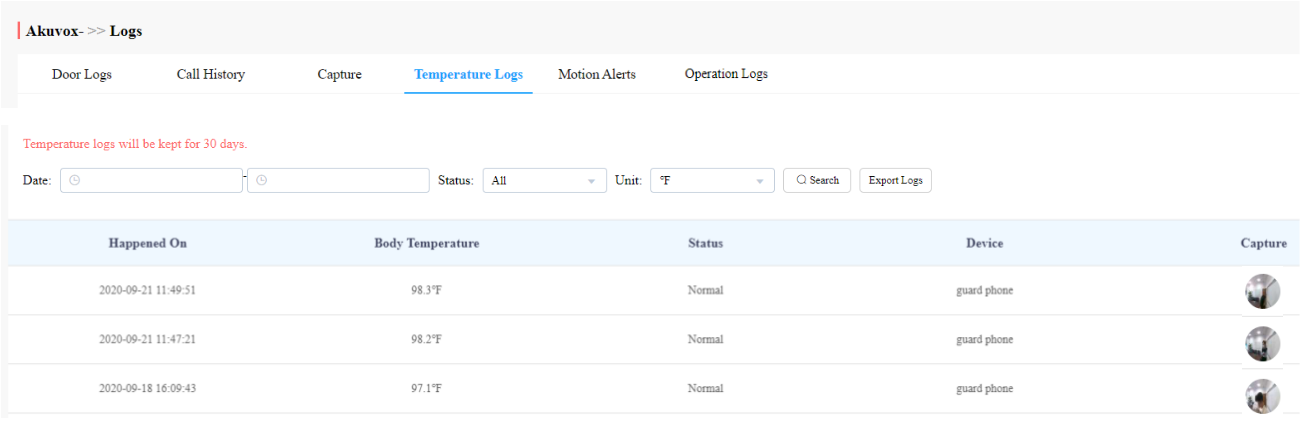
يمكنك التحقق من سجل درجات الحرارة لأي شخص تم فحصه لدرجة حرارة أجسامهم قبل السماح لهم بالدخول إلى الباب وما إلى ذلك، لأغراض أمنية.
انقر على سجلات درجات الحرارة.
حدد نطاق زمن سجل درجة الحرارة إذا لزم الأمر.
اختر وحدة قياس درجة الحرارة .
انقر على البحث.
انقر على التقاط الصورة المكبرة.
انقر على تصدير السجلات لتصدير سجلات درجة الحرارة.
تحقق من سجلات الكشف
يمكنك التحقق من سجلات اكتشاف الحركة واكتشاف الحزمة.
كشف الحركة: يتم اكتشاف حركة شخص ما بواسطة هاتف الباب.
اكتشاف الطرد: يقوم شخص ما بوضع الطرد أو أخذه في منطقة الكشف.
انقر على سجلات اكتشاف المعلومات. يمكنك البحث عن سجلات لوقت معين.
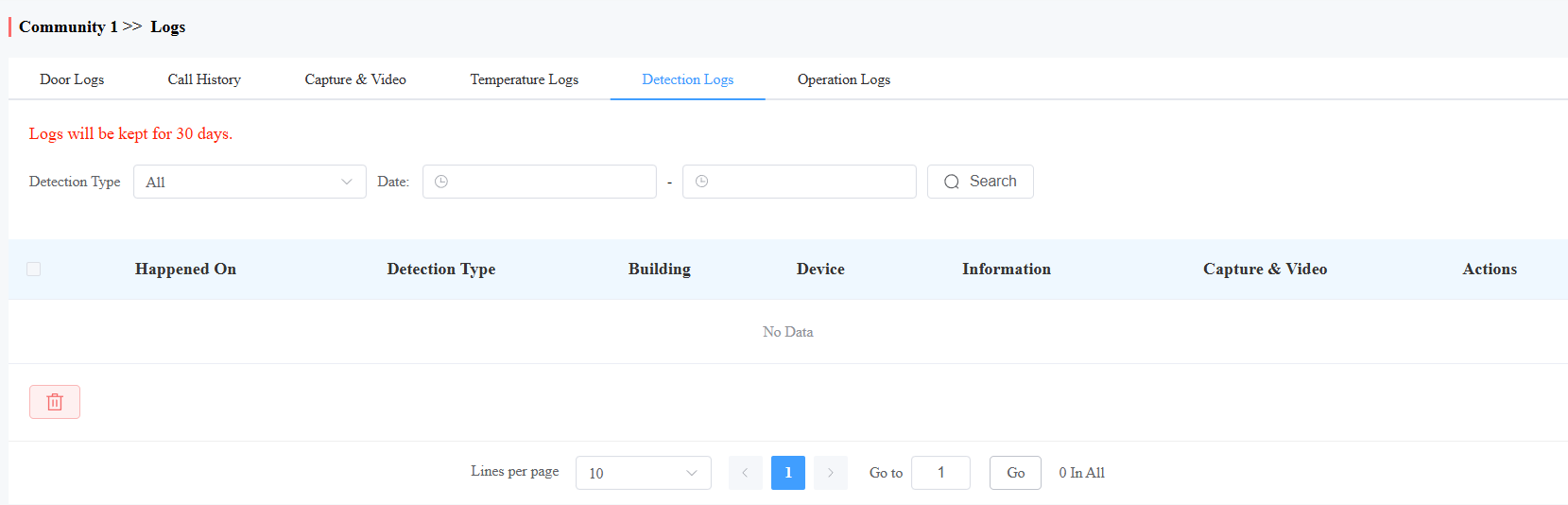
وصف العناصر:
اسم العمود | الوصف |
حدث ذلك | أشر إلى متى يحدث الكشف. |
نوع الكشف | كشف الحركة أو كشف الحزمة. |
المبنى | أشر إلى أي مبنى يحدث الكشف. |
الجهاز | حدد أي جهاز يفعل الكشف. |
معلومات | الحزمة داخل أو الحزمة خارجا. |
الالتقاط & الفيديو | اللقطة أو الفيديو الذي تم تصويره بواسطة الجهاز. لمشاهدة الفيديوهات، يجب أن يدعم الجهاز وظيفة تخزين الفيديو . |
الإجراءات | انقر لحذف السجل. |
تحقق من سجلات العمليات
تسمح لك وحدة سجلات العمليات الفرعية بالتحقق من سجل العمليات في منصة SmartPlus. تتضمن السجلات بشكل رئيسي التغييرات التي أجريت على الشقة، والمستخدم النهائي، وأنواع الوصول المختلفة مثل رمز التعريف الشخصي، بطاقة RF، الوجه، رمز PIN المؤقت، المنطقة الزمنية، وكلمة المرور.
اختر نوع سجلات العمليات.
اختر النطاق الزمني وانقر على البحث.
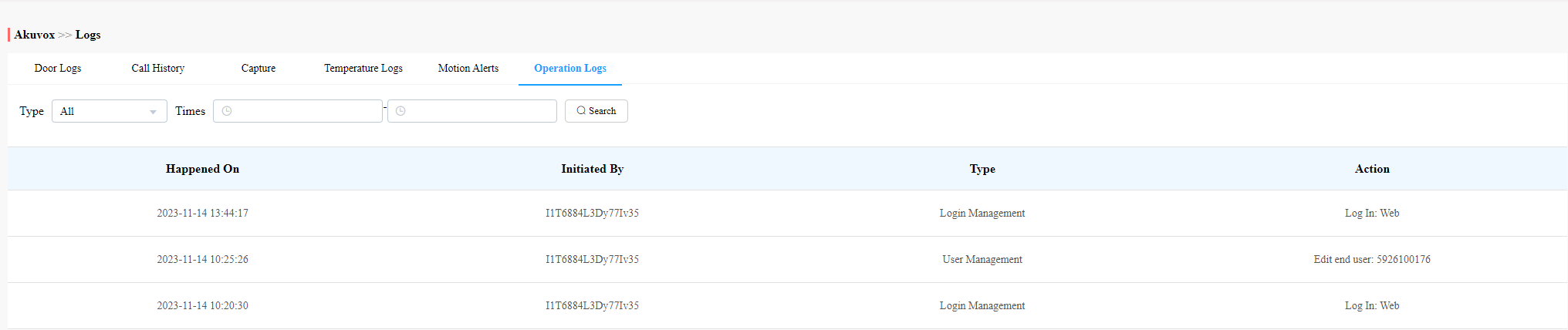
اسم العمود | الوصف |
حدث ذلك | يظهر متى تجرى التغييرات التشغيلية. |
بادر بواسطة | يظهر من بدأ العمليات من خلال الإشارة إلى حساب مدير العقار. |
النوع | يظهر نوع العملية المحدد. |
الحدث | يظهر العمليات المحددة التي تمت هناك. |
المكتبة
تعمل المكتبة كوحدة يمكنك من خلالها التحقق والتعديل وحذف جميع أنواع رموز التعريف السري وبطاقات التردد اللاسلكي التي تم إنشاؤها بسهولة في محطة واحدة.
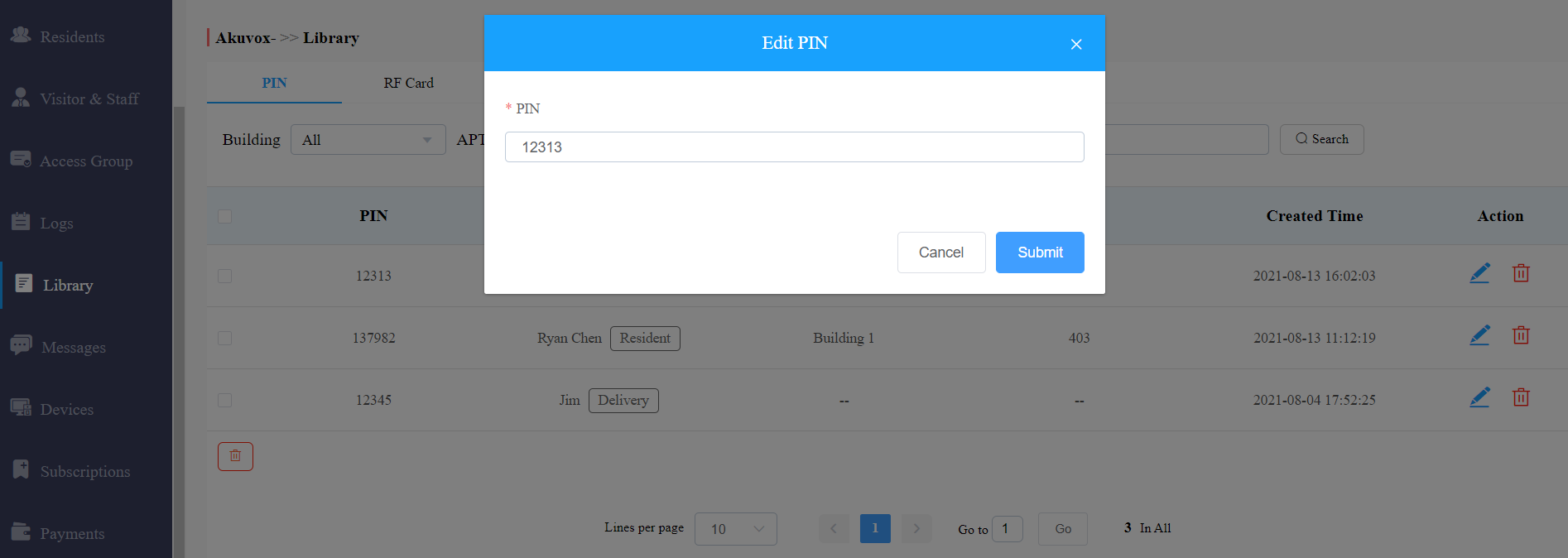
فحص/تعديل/حذف رموز PIN
1. انقر على PIN.
2. ابحث في رمز التعريف الشخصي حسب المبنى، الشقة، الهوية، رمز التعريف الشخصي، والاسم.
3. انقر لتعديل رمز التعريف الشخصي.
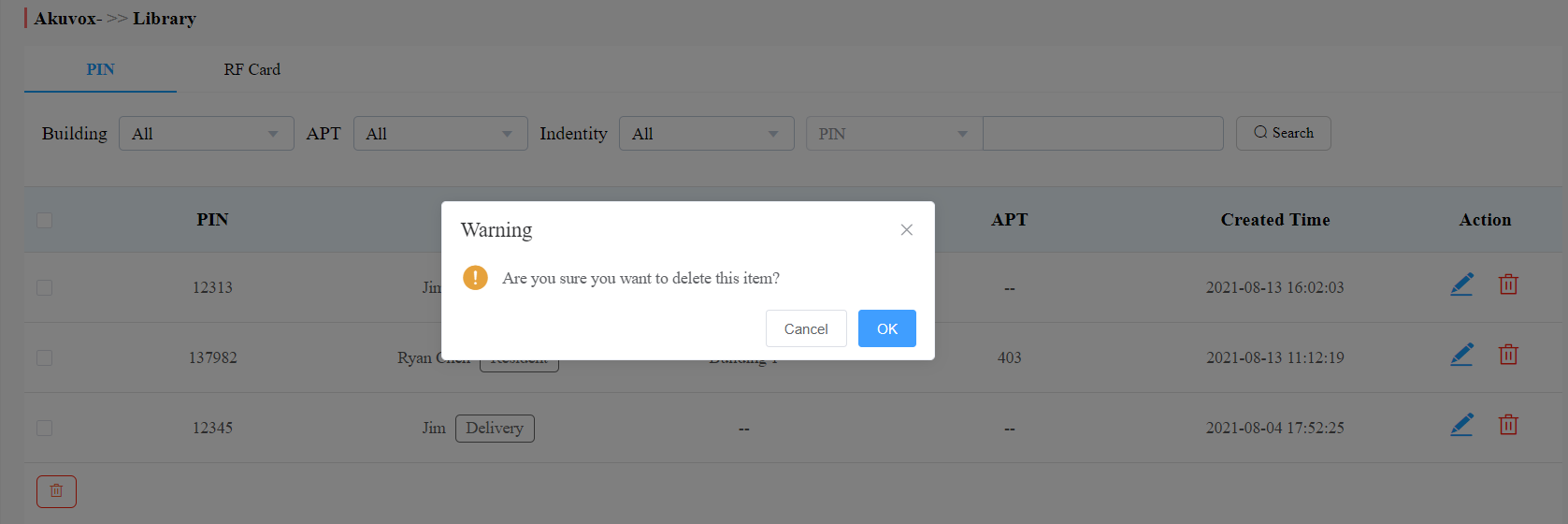
4. انقرلحذف رمز التعريف الشخصي المحدد.
فحص/تعديل/حذف بطاقات RF
1. انقر على بطاقة RF.
2. ابحث في بطاقة RF حسب المبنى، الشقة، الهوية، رمز التعريف الشخصي، والاسم.
3. انقر لتعديل رمز التعريف الشخصي.
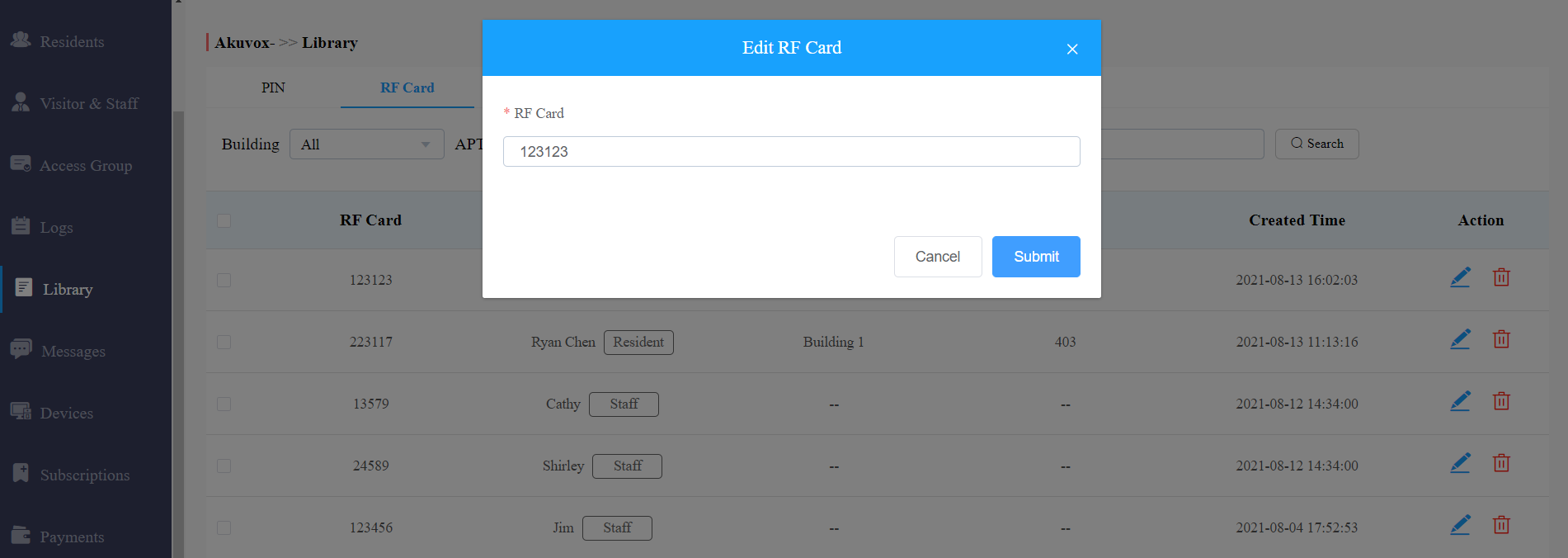
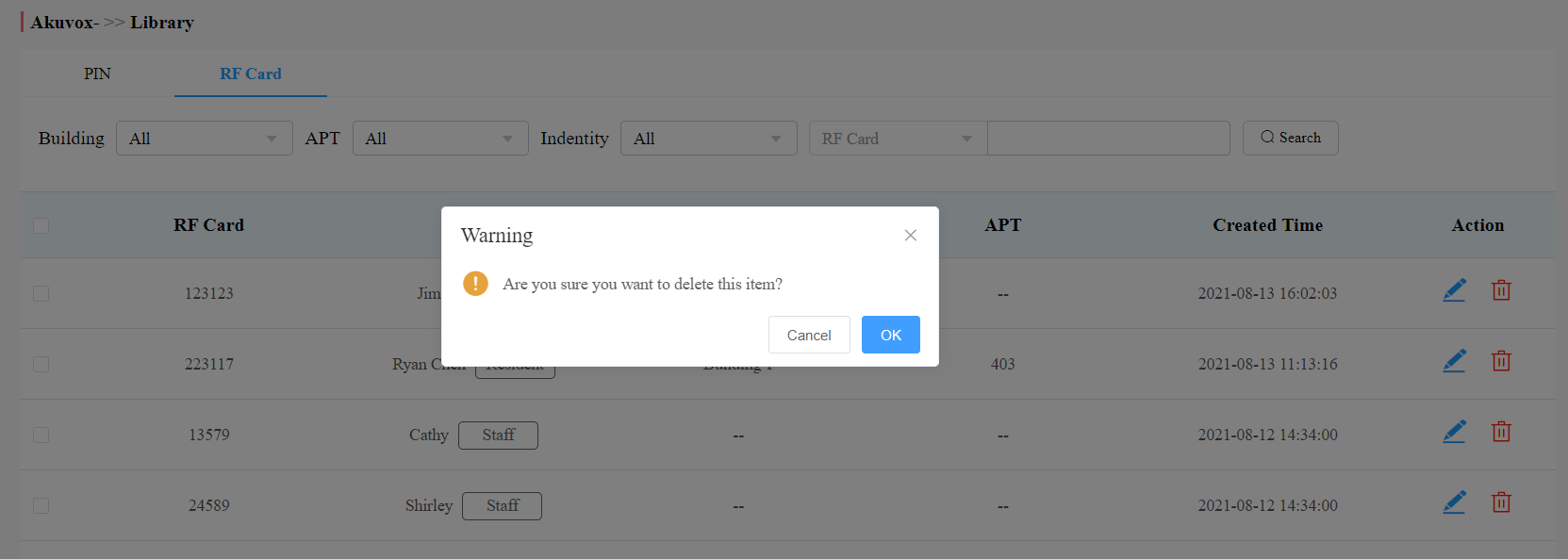
4. انقر لحذفبطاقة RF المحددة.
الرسائل
تتيح لك وحدة الرسائل إنشاء وإرسال رسائل إلى السكان المقيمين في المجتمع. علاوة على ذلك، يمكنك التحقق من الرسائل المرسلة إذا لزم الأمر.
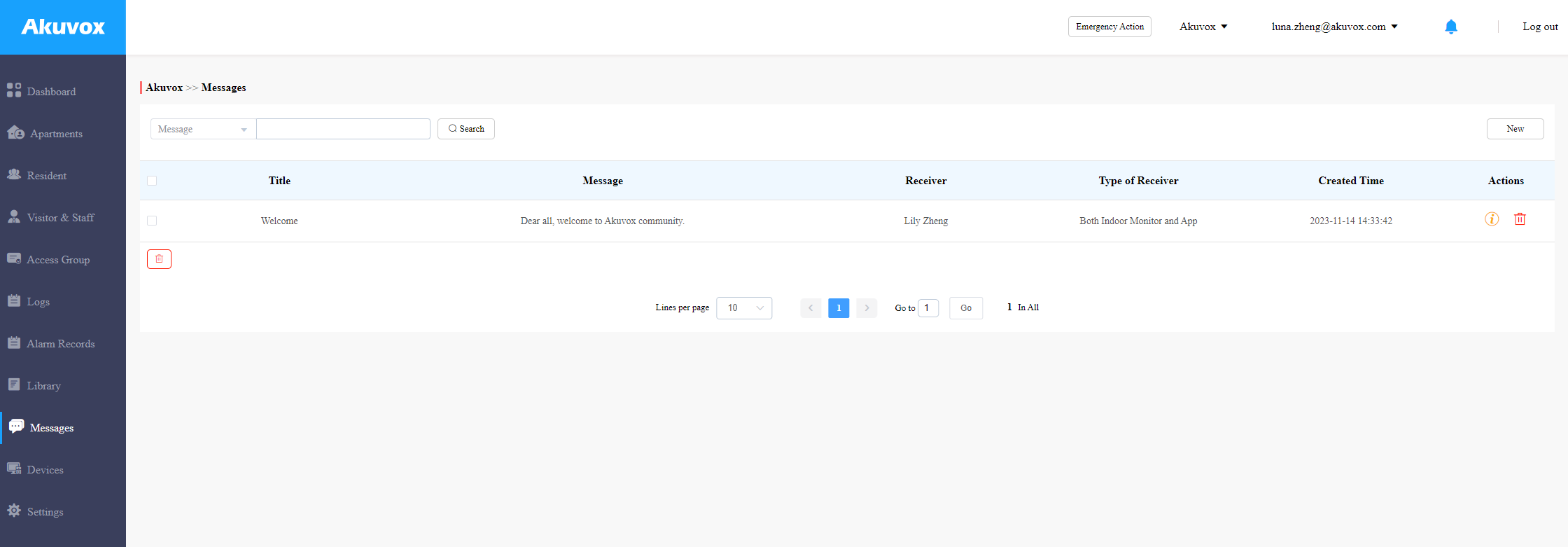
إنشاء/تحرير الرسائل
يمكنك إنشاء رسائل لمرة واحدة أو قوالب رسائل لراحتك.
1. اضغط على جديد.
2. أنشئ عنوان الرسالة ومحتواها إذا أردت إنشاء رسالة لمرة واحدة. اختر نوع المستقبل.
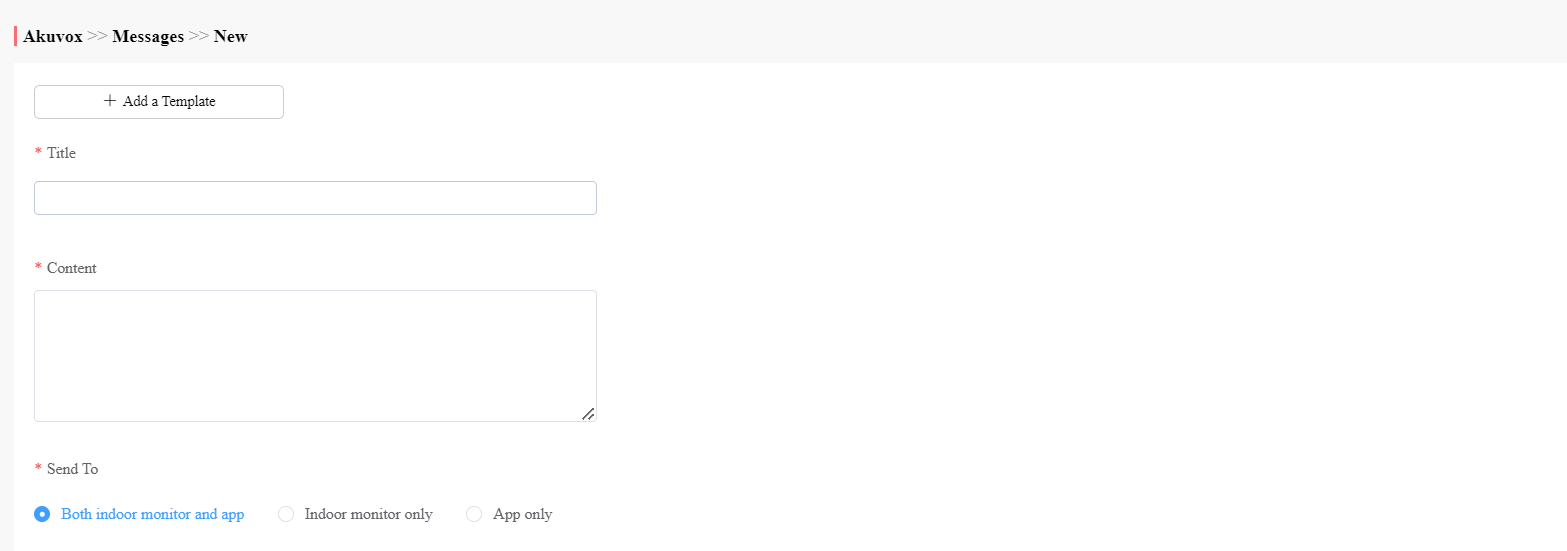
3. انقر + إضافة قالب إذا كنت تريد إنشاء قوالب رسائل قابلة لإعادة الاستخدام. يمكنك إنشاء ما يصل إلى 30 قالبا.
4. أدخل اسم القالب، عنوان الرسالة، والمحتوى.
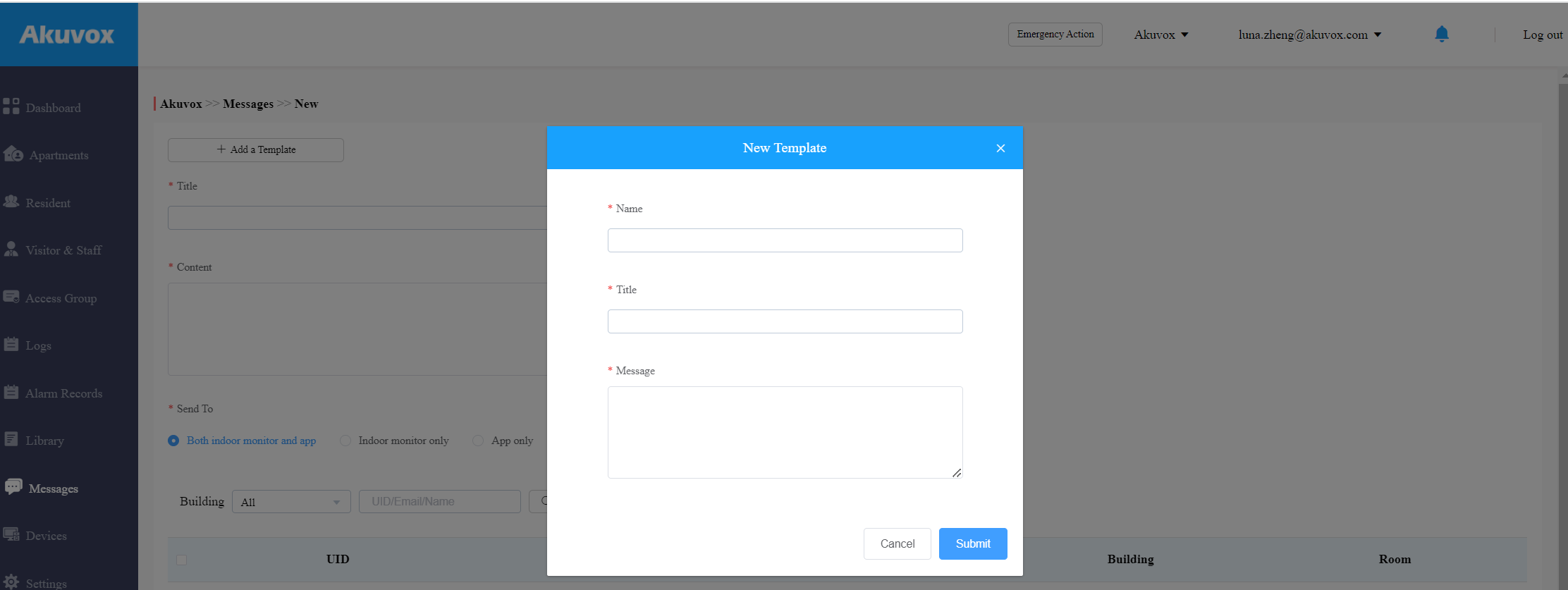
يمكنك تعديل وحذف قالب الرسالة إذا لزم الأمر.
انقل السهم إلى قالب الرسالة الذي تم إنشاؤه.
انقر على
 إذا أردت حذف القالب مباشرة.
انقر لتعديل
 قالب الرسالة الذي أنشأته.

إرسال الرسائل
بعد إنشاء الرسالة، يمكنك إرسال الرسالة إلى المقيم المستهدف حسب الحاجة.
اختر المبنى (المبنى) في المجتمع.
اختر وحدد مربع اختيار المقيم المستهدف حسب معرف المستخدم (UID)، الاسم، والبريد الإلكتروني، أو اختر الجميع ليشمل جميع السكان، ثم اضغط على البحث.
انقر على الإرسال لإرسال الرسالة إلى المقيم المستهدف.

البحث/التحقق/حذف الرسائل
يمكنك البحث والتحقق من الرسائل وحذفها إذا لزم الأمر.
أدخل الجزء من الرسالة (أو الرسالة كاملة) لإجراء بحث ضبابي.
انقر على البحث للعثور على الرسالة التي تحتاجها.
انقر إذا
 أردت رؤية تفاصيل الرسالة أو الرسائل.
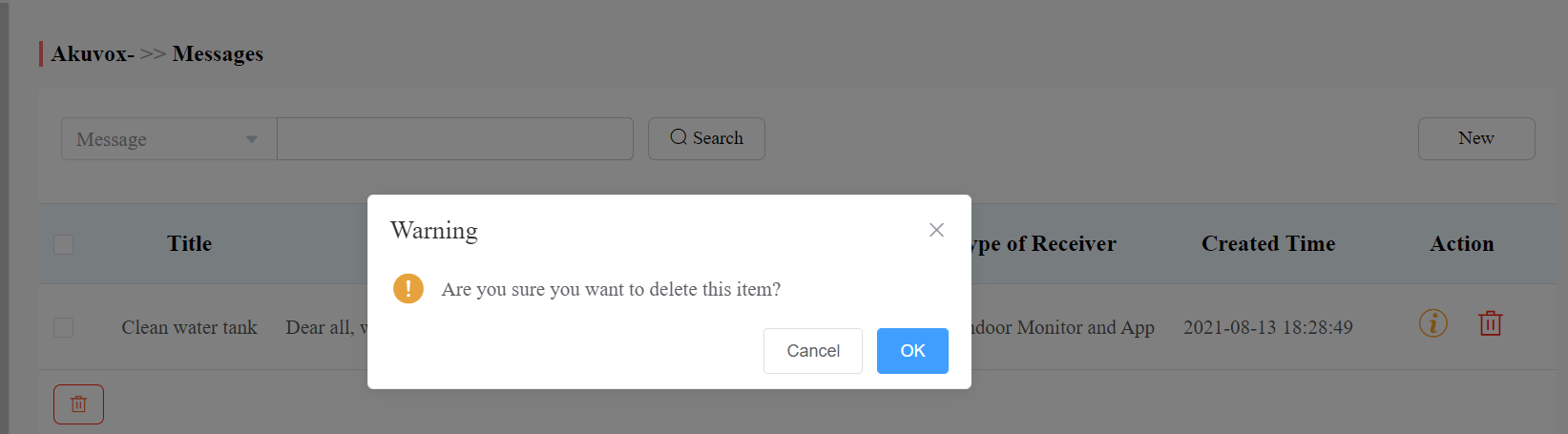
انقر للحذف
 .
.
إعداد المعاملات:
اسم العمود | الوصف |
العنوان | يظهر عنوان الرسالة. |
الرسالة | يعرض محتوى الرسالة. |
المستقبل | يظهر من استلم الرسائل. |
نوع المستقبل | يعرض أنواع أجهزة الاستقبال: شاشة داخلية وتطبيق، شاشة داخلية فقط، تطبيق فقط. |
زمن خلق | يظهر متى تم إنشاء الرسائل. |
الإجراءات | انقر |
 لرؤية تفاصيل الرسالة وحذف الرسائل على التوالي.
عينة تفاصيل الرسالة
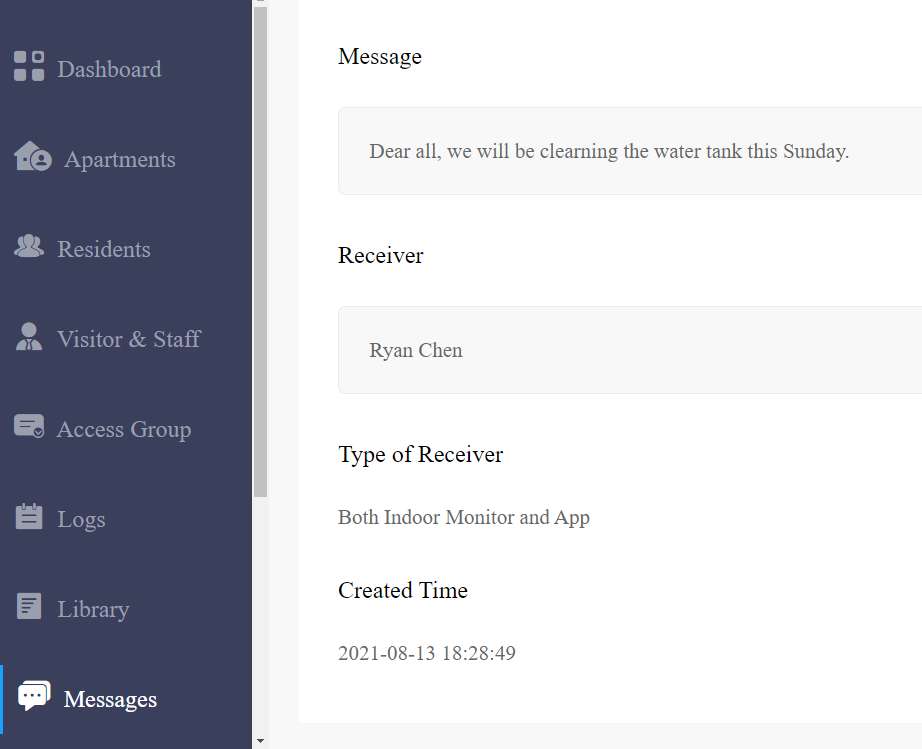
إدارة الأجهزة
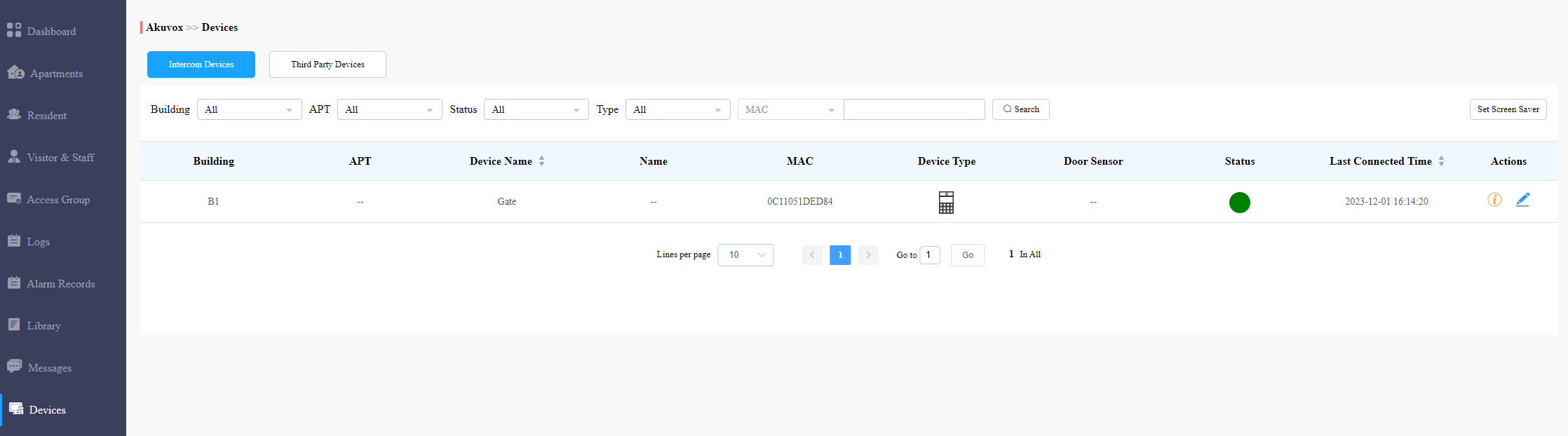
تتيح لك وحدة الأجهزة إدارة جميع الأجهزة المضافة ضمن إدارة ممتلكاتك من حيث تعديل أسماء الأجهزة، وشاشة الاتصال، والمرحلات، وفتح الأبواب.
يمكنك أيضا إجراء إعدادات الجهاز عبر التفعيل، وإعادة التشغيل، وإعادة الضبط، والتحكم عن بعد. ويمكنك تغيير اسم الجهاز الخاص بكاميرا الطرف الثالث.
ملاحظة
يمكن للمركبين إضافة جهاز Akubela Hypanel Ultra (PH81-POE-ST) إلى السحابة لتحقيق التحكم في أجهزة المنزل الذكي عبر تطبيق SmartPlus. إذا كان الجهاز هو السبب، يمكنك النقر
لعرض أجهزة Zigbee المتصلة به.
تعديل أجهزة الاتصال الداخلي
يمكنك تعديل شاشة الاتصال، اسم الجهاز، اسم المرحل، رمز DTMF، ونوع القفل كما تم إعداده سابقا من قبل مدير مجتمعك.
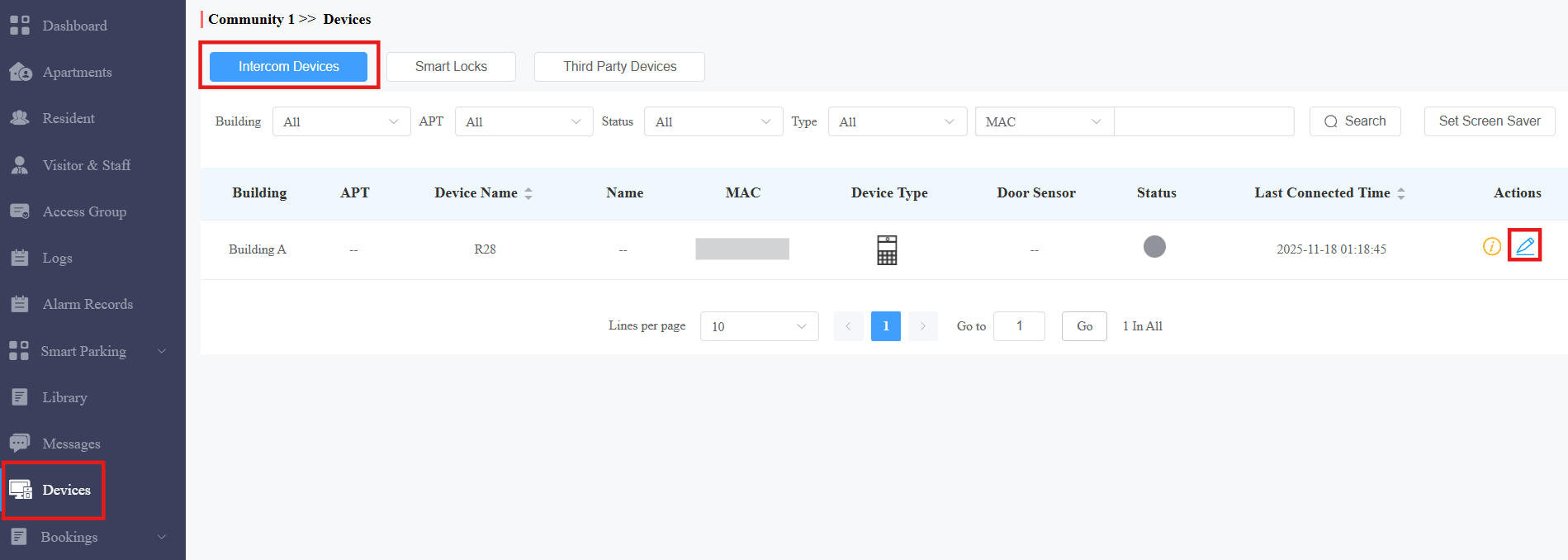
1. انقر على الأجهزة > أجهزة الإنتركم.
2. انقر على البحث للعثور على الجهاز المستهدف للتعديل.
ملاحظة
يشير حساس الباب إلى ما إذا كان الباب مفتوحا أم لا.
: إغلاق
: مفتوح
للتعرف على هواتف الأبواب المدعومة وخطوات عرض حالة الأبواب، يرجى الرجوع إلى عرض وفحص حالة الأبواب.
3. انقر  على .
على .
4. تعديل الإعدادات.
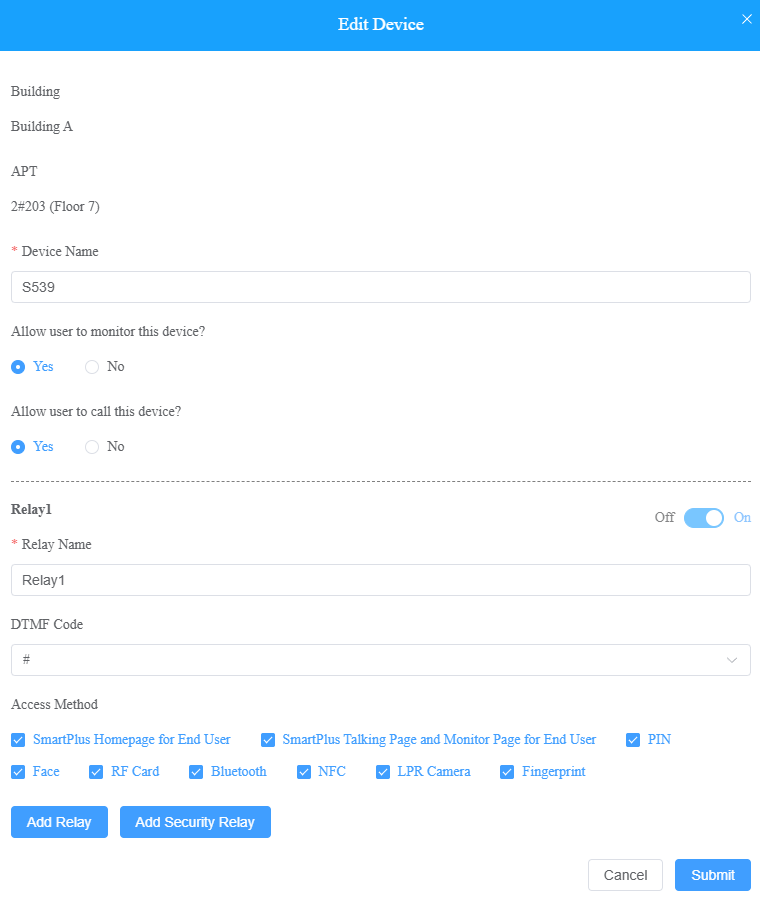
بغض النظر عن نوع الجهاز، يمكنك التحقق من مكان تثبيت الجهاز وتعديل اسم الجهاز. | ||
لا. | اسم الحقل | الوصف |
1 | المبنى | يشير إلى المبنى الذي يقع فيه الجهاز. |
2 | APT | يشير إلى الشقة التي يقع فيها الجهاز. |
3 | اسم الجهاز | اميز الجهاز عن غيره. |
إذا كان الهاتف من باب أو جهاز تحكم وصول، يمكنك ضبط الخيارات التالية. | ||
1 | هل يمكن السماح للمستخدمين بمراقبة هذا الجهاز؟ |
|
2 | إعدادات عرض جهات الاتصال | الخيار متاح للأجهزة المثبتة في المناطق العامة لمباني محددة، ونوع الجهاز هو هاتف الباب متعدد المستأجرين. اختر ما سيعرض على شاشة دليل الجهاز. ملاحظة: النماذج التالية التي تحتوي على إصدارات برمجيات ثابتة محددة أو أعلى تدعم ميزة اختيار الدليل:
|
3 | هل أسمح للمستخدم بالاتصال بهذا الجهاز؟ |
|
4 | اسم التتابع | حدد اسم المرحل لتمييزه عن غيره. |
5 | رمز DTMF | أدخل رمز DTMF للوصول إلى الباب. |
6 | طريقة الوصول | اختر طرق فتح محددة لتفعيل المرحل المطلوب. على سبيل المثال، إذا اخترت رمز PIN في نوع Unlock ل Relay1 واخترت بطاقة RF ل Relay2 عند إدخال رموز PIN على هاتف الباب، سيتم تفعيل Relay1 فقط، والعكس صحيح. ملاحظة: إذا لم يتم تحديد الصفحة الرئيسية لسمارت بلس أو سمارت بلس للحديث ، فلن تظهر الأيقونات المقابلة في الصفحة الرئيسية للتطبيق. |
7 | جدول التتابع | قم بتطبيق مجموعة الوصول على المرحل المطلوب. انقر هنا لعرض النماذج التي تدعم هذه الميزة وخطوات التكوين. |
إذا كانت شاشة داخلية، يمكنك ضبط الخيارات التالية. | ||
1 | التتابع | شغل أو إيقاف المرحل المدمج في الجهاز وسم المرحل. عندما يتم تفعيل المرحل، حدد وظيفته من Door أو Light أو Other. |
2 | الجهاز الخارجي | عندما يكون الجهاز متصلا بوحدة تحكم مرحل خارجية، قم بتفعيل هذا الخيار. |
3 | نوع الجهاز الخارجي | اختر نوع الجهاز. يدعم Akuvox-MK485-G2R-8J8C V3.0 حتى 8 مرحلات، وHF-8000 حتى 4، وأكوبيلا RSAC-C1-R8 حتى 16. |
4 | وضع الجهاز الخارجي |
|
5 | عنوان IP | عند اختيار الإيثرنت كوضع مرحل خارجي، أدخل عنوان IP. |
6 | الميناء | عند اختيار الإيثرنت كوضع مرحل خارجي، تدخل المنفذ. |
7 | اسم التتابع | حدد اسم المرحل الخارجي لتمييزه عن غيره. |
8 | وظيفة المرحل | حدد دالة المرحل وفقا للجهاز المتصل بالمرحل. |
تعديل أقفال أكوبيلا الذكية
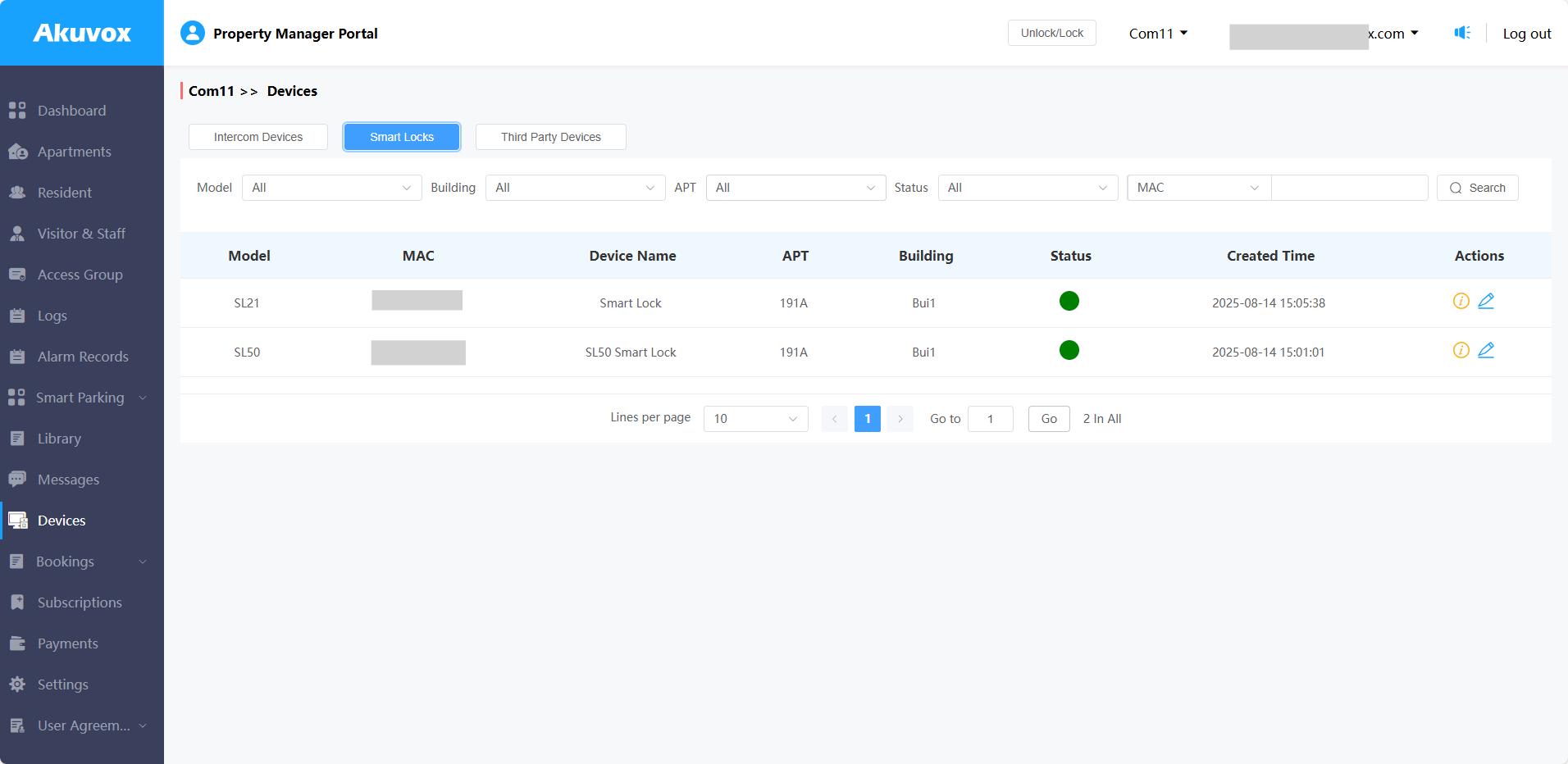
يمكنك التحقق من أقفال أكوبيلا الذكية (SL20، SL21، وSL50) التي أضافها المثبتون أو المقيمون.
انقر على الأجهزة > الأقفال الذكية.
انقر لعرض
تفاصيل القفل؛ انقرلتغيير اسم القفل.
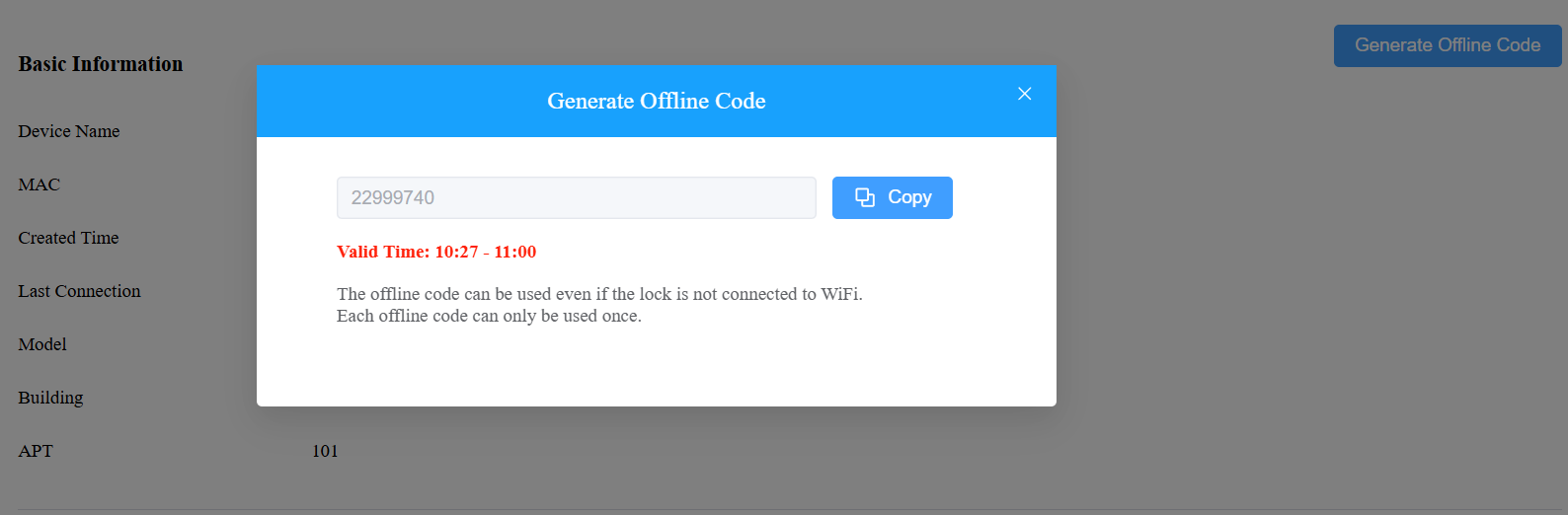
بالنسبة لأقفال SL21، يمكنك توليد كلمة مرور لمرة واحدة للمستأجرين.
انقر
> إنشاء كود غير متصل.
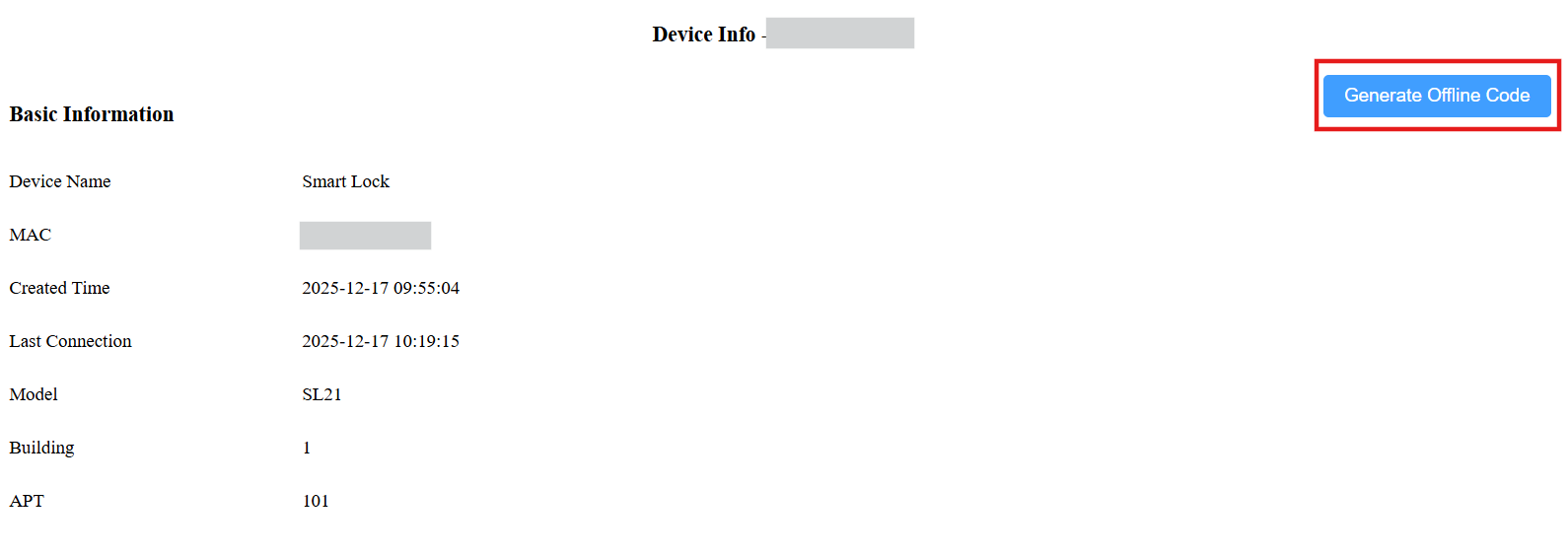
انسخ الكود وأرسله إلى المستأجر الذي يجب عليه استخدام الرمز خلال الوقت الصحيح.
تعديل جهاز طرف ثالث
يمكنك التحقق من معلومات الجهاز الخارجي وتعديله بعد أن يضيف المثبتون الأجهزة إلى مشاريعك.
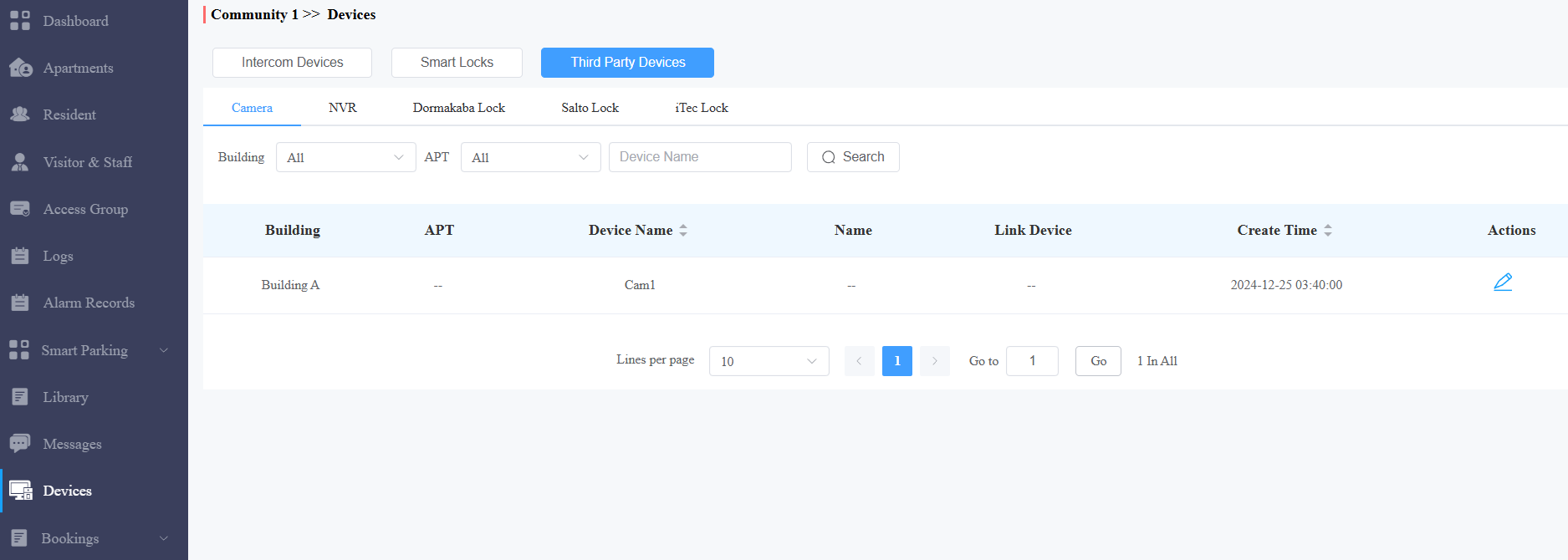
كاميرات الطرف الثالث
انقر على الأجهزة > الأجهزة الخارجية > الكاميرا.
انقر على البحث للعثور على الجهاز أو الأجهزة المستهدفة للتعديل.
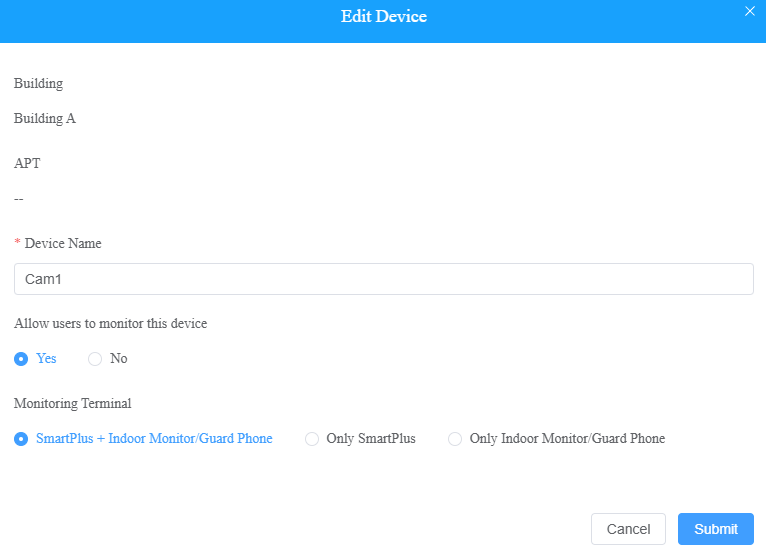
انقر
. يمكنك:
تغيير اسم الجهاز؛
حدد ما إذا كان بإمكان المستخدمين عرض تدفق المراقبة من خلال شاشااتهم الداخلية وتطبيقات SmartPlus.
إذا تم اختيار خيار نعم ، حدد الأجهزة التي يمكن للمستخدمين من خلالها مراقبتها.
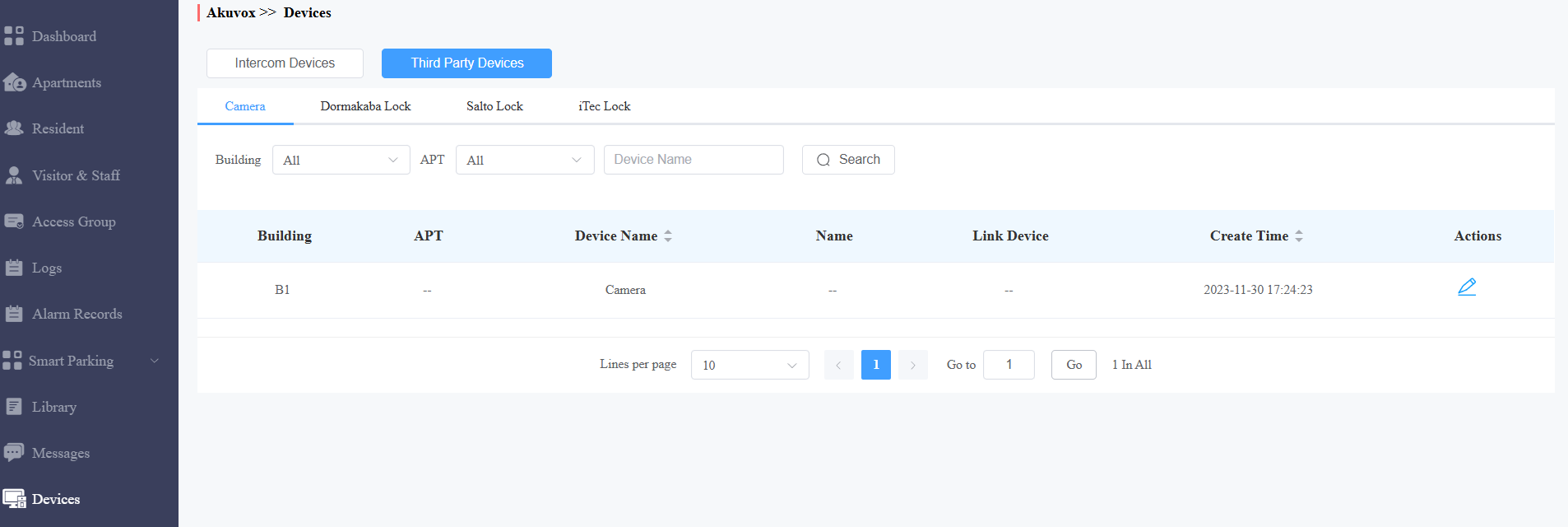
أقفال الطرف الثالث
1. انقر على الأجهزة > أجهزة طرف ثالث. اختر علامة القفل.
2. انقر لتعديل اسم الجهاز.
3. انقر لعرض معلومات الجهاز.
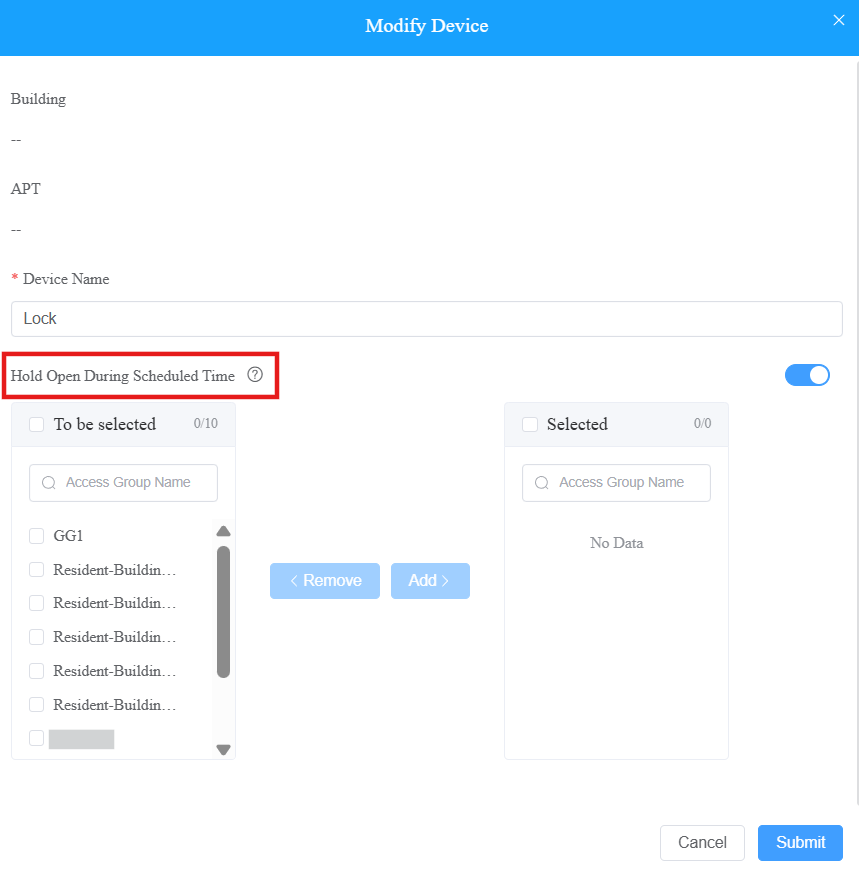
بالنسبة لأقفال iTec، يمكنك ضبط القفل ليكون مفتوحا خلال الأوقات المجدولة بالنقرة .
.
ثم اختر مجموعة وصول وانقلها من المربع الأيسر إلى اليمين.
NVR من طرف ثالث
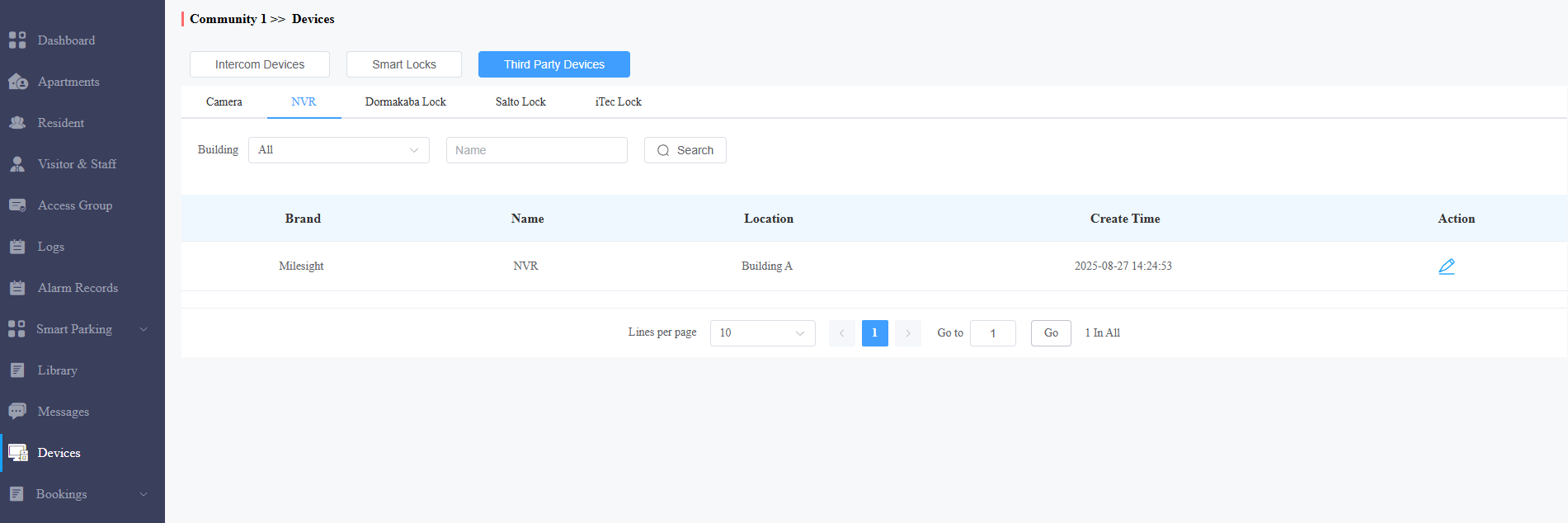
يمكنك التحقق من معلومات Milesight وHikvision NVR وتعديل إعداداتها بعد أن يضيفها المثبت إلى السحابة.
انقر على الأجهزة > الأجهزة الخارجية > NVR.
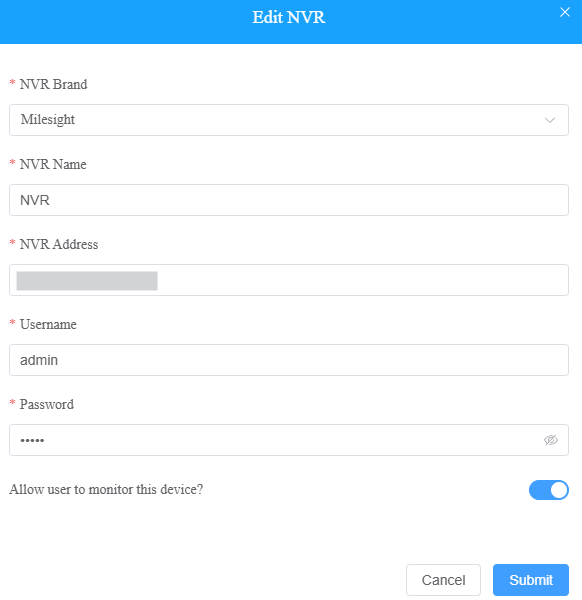
انقر
 لتغيير إعدادات الجهاز. يمكنك تحديد ما إذا كان السكان يمكنهم مشاهدة البث المباشر للجهاز إذا كان الجهاز مثبتا في منطقة عامة.
إضافة شاشة التوقف إلى الجهاز
يمكنك رفع شاشات التوقف ومزامنتها مع أجهزة الإنتركم. على سبيل المثال، يمكنك اختيار ومزامنة صور شاشة الترحيب مع هواتف الباب ليوم خاص أو مهرجان أو عطلة أو لأغراض تجارية أخرى.
1. انقر على الأجهزة > تعيين شاشة الحافظ.
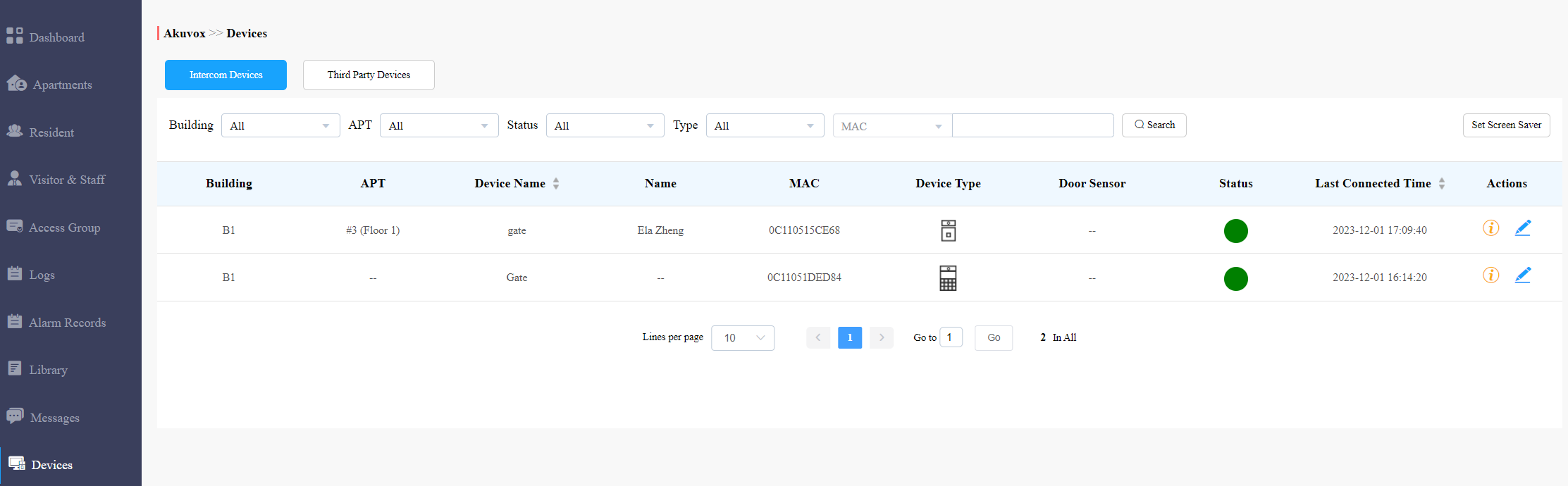
2. اضغط على جديد.

3. اختر هواتف الأبواب لتركيبها.
النماذج والإصدارات المتوافقة (أو أعلى):
R29: 29.30.3.104
X915 الإصدار 1.0: 915.30.1.408
X915 V2.0: 2915.30.10.8
X912: 912.30.10.225
S535: 535.30.10.233
4. اختر من بين أجهزة التوقف الافتراضية أو قم بتحميل ملفات عرض مخصصة تعجبك. (صورتان على الأقل و5 صور كحد أقصى).
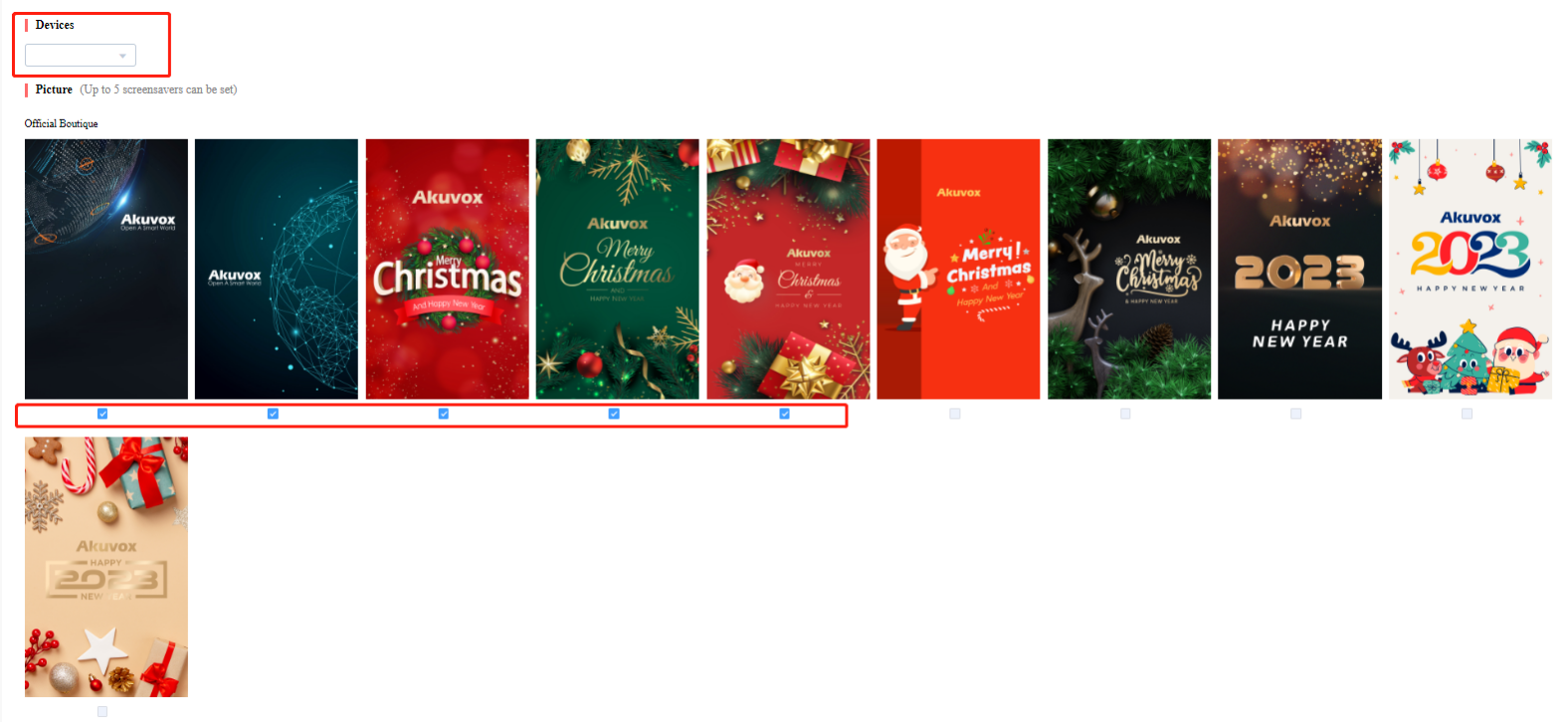
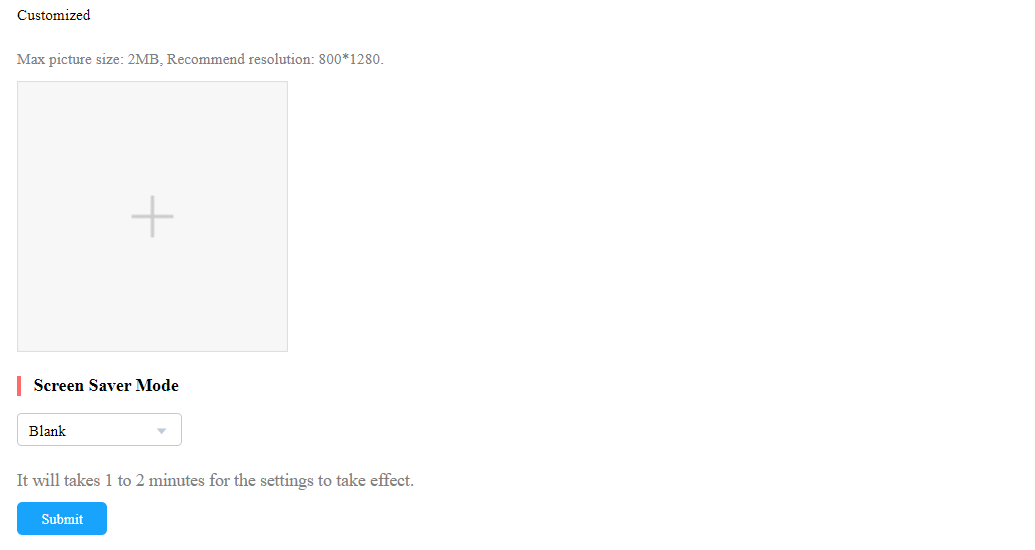
5. اختر وضع عرض شاشة المراقب.
إذا اخترت الصورة (وضع الخطأ)، سيعرض هاتف الباب صور شاشة الحفظ التي أضفتها.
إذا اخترت لا شيء، سيتم تعطيل شاشة التوقيف.
إذا اخترت الأسود، سيكون شاشة التوقف أسود.
إعداد الجهاز
تتيح لك وحدة الجهاز ضبط أنواع نقل بيانات الجهاز، وإعادة تشغيل الجهاز وإعادة ضبطه، والتحكم عن بعد بواجهة الويب الخاصة بالجهاز، وإجراء الإعداد للأجهزة.
1. انقر على الأجهزة المحددة.
2. انقر على الإعدادات.
ملاحظة
إذا كان طراز الجهاز R20K أو R20B ومتصل بوحدة توسعة (MD06/MD12)، فسيكون هناك خيار إعداد زر الضغط لإعداد وحدة التوسعة.
انقر هنا لعرض تفاصيل إعداد وحدة التوسعة.

3. قم بتكوين نوع نقل بيانات الجهاز في حقل نوع الاتصال .
4. إعادة تشغيل الجهاز أو إعادة ضبط أو تسجيل الدخول إلى واجهة الويب عن بعد عبر التحكم عن بعد.
5. أدخل أوامر التوفير التلقائي، ثم اضغط على الإرسال.
.png)
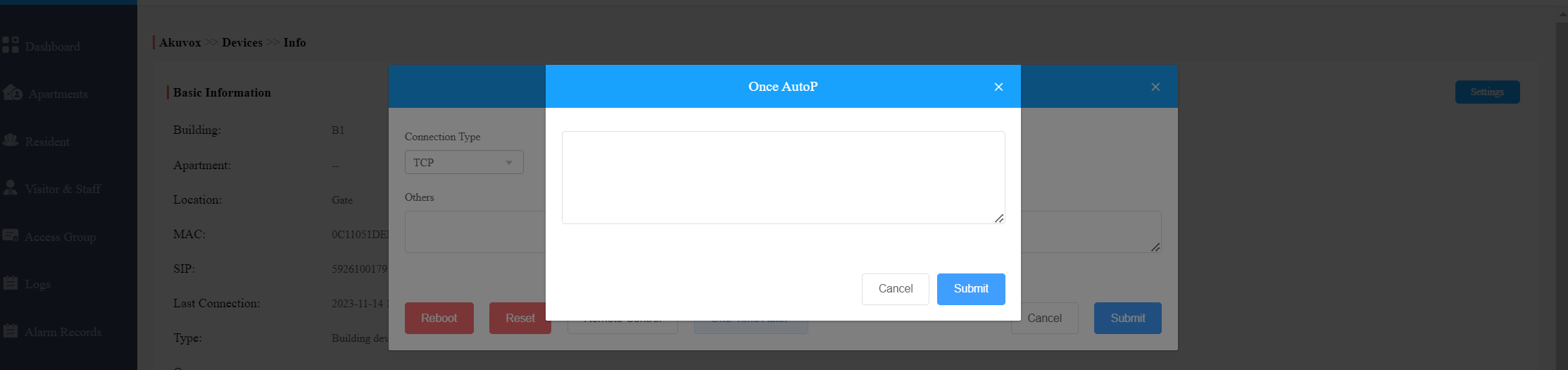
6. انقر على Autop لمرة واحدة إذا كنت تريد تنفيذ أوامر Autop مرة واحدة فقط.
ملاحظة
لن يتم الاحتفاظ بالأوامر المكررة.
يسمح لك أوتوب/أوتوب لمرة واحدة فقط بتنفيذ أوامر/أوامر أوتوب مرة واحدة فقط دون تكرار.
الإعدادات
تتيح لك وحدة الإعدادات تكوين وتعديل الإعدادات الأساسية، وإعدادات الوقت، واكتشاف الحركة، ووصول الزوار، وإعدادات الطوارئ.
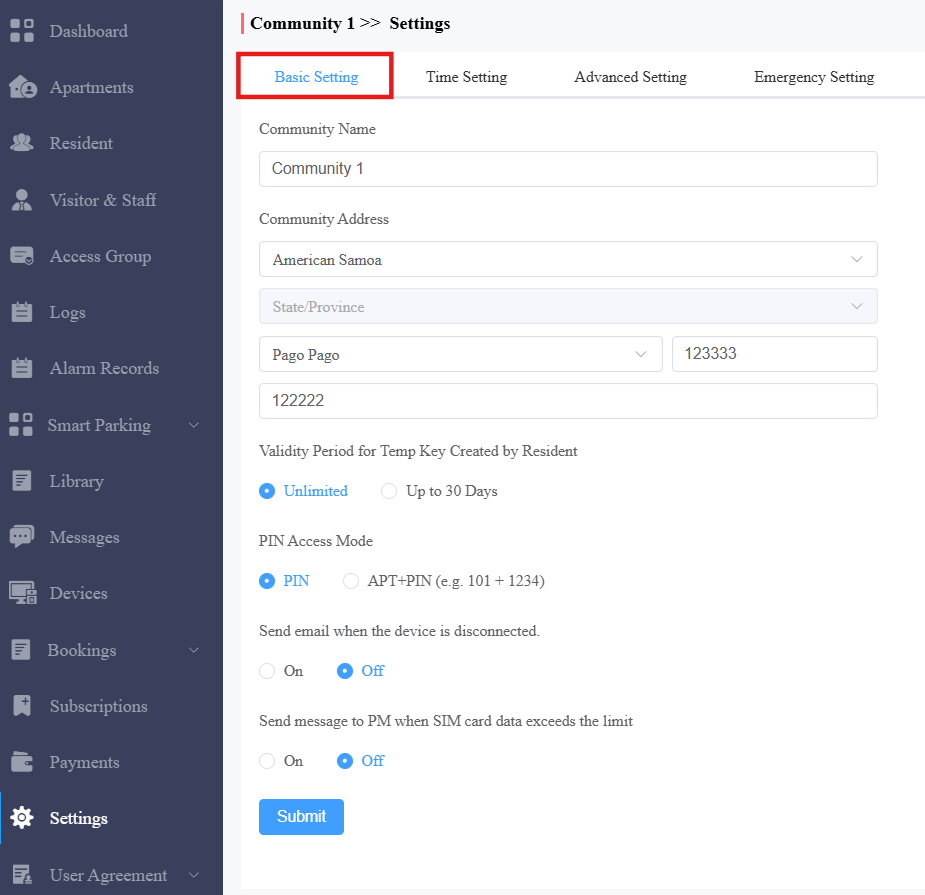
الإعداد الأساسي
يمكنك تكوين وتعديل معلومات المجتمع، وأمنيات السكان، وإشعارات البريد الإلكتروني.
فترة صلاحية المفتاح المؤقت الذي أنشأه المقيم:
غير محدود: يتوافق وقت صلاحية مفتاح المؤقت مع إعدادات تطبيق SmartPlus الخاص بالمقيمين.
حتى 30 يوما: مفتاح المؤقت صالحه لمدة 30 يوما كحد أقصى.
وضع الوصول إلى الرمز الشخصي:
رمز PIND: أدخل رمز PIN مباشرة للوصول إلى الباب.
APT+PIN: أدخل رقم الشقة ورمز التعريف الشخصي للوصول إلى الباب.
تحديد الوقت
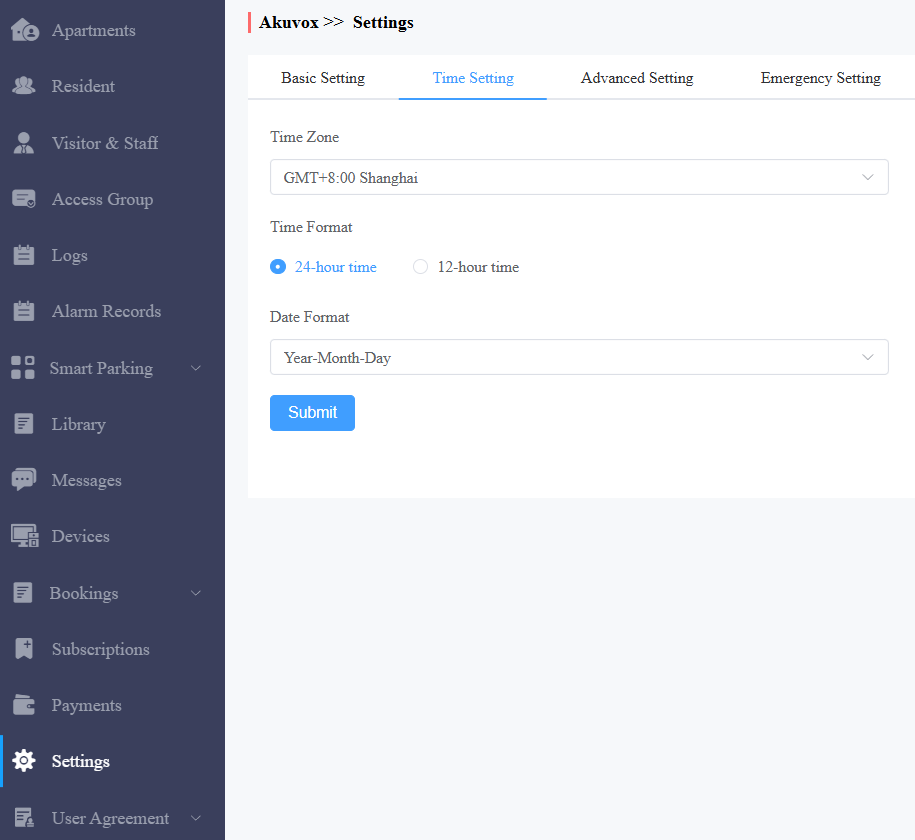
تقوم بتكوين وتعديل إعدادات الوقت بناء على موقعك الجغرافي والمنطقة الزمنية.
انقر على ضبط الوقت.
اختر منطقتك الزمنية.
اختر تنسيق الوقت (24 ساعة أو 12 ساعة).
اختر تنسيق بياناتك (Y/M/D؛ M/D/Y; D/M/Y).
انقر على الإرسال للتحقق من المعلومات.
كشف الحركة
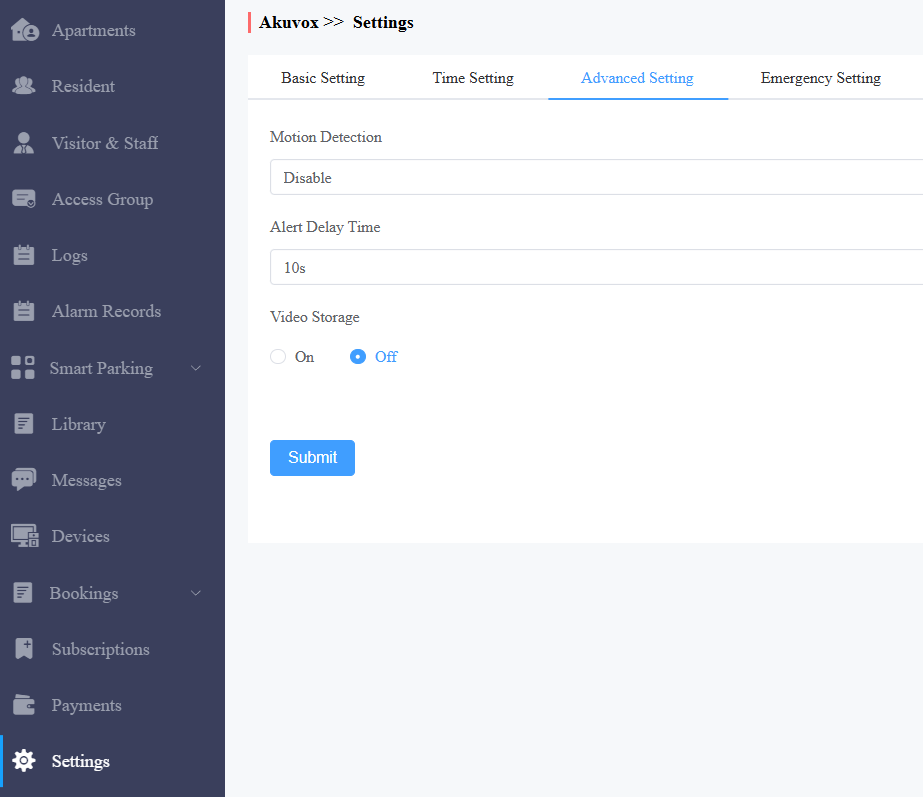
يمكنك ليس فقط تفعيل وتعطيل اكتشاف الحركة على هاتف الباب، بل أيضا ضبط نوع كشف الحركة للجهاز وتأخير تفعيل التنبيه إذا لزم الأمر.
انقر على الإعداد المتقدم.
انقر على تفعيل أو تعطيل اكتشاف الحركة.
اختر نوع كشف الحركة: كشف الأشعة تحت الحمراء (حساس الأشعة تحت الحمراء) أو كشف الفيديو.
اضبط وقت تأخير تفعيل التنبيه عند تفعيل الحساس.
العمل الطارئ
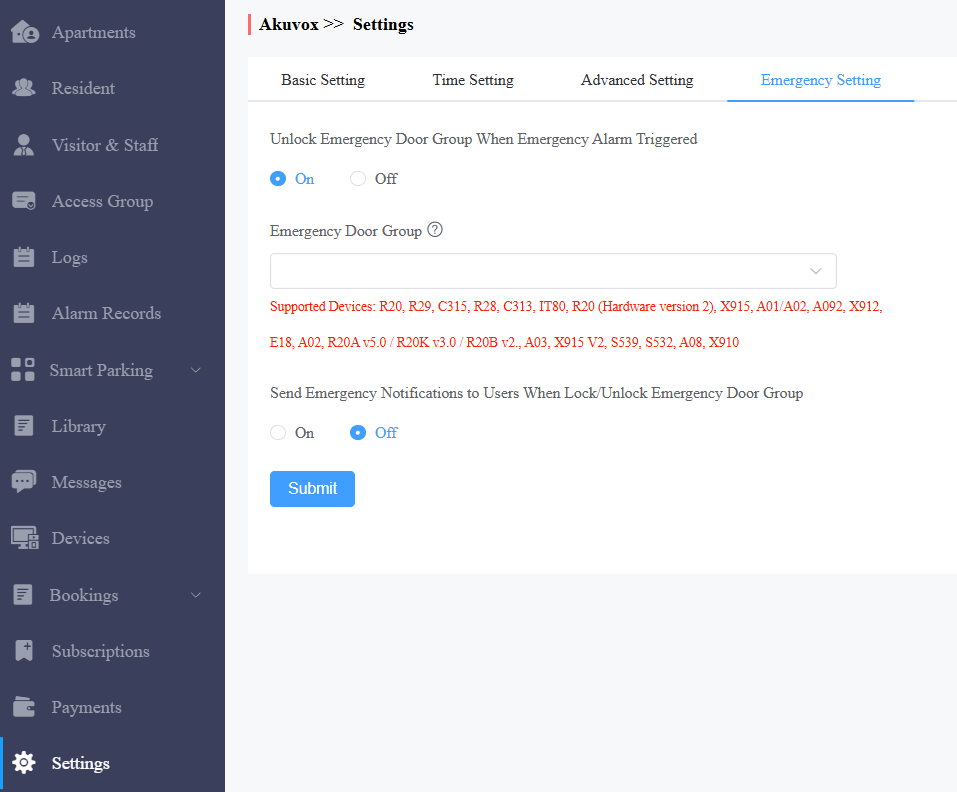
يمكنك جعل الأبواب تفتح أو تغلق تلقائيا أو يدويا أثناء الطوارئ. على سبيل المثال، خلال حالة الطوارئ المتعلقة بالحريق، يمكن فتح الأبواب تلقائيا بمجرد تفعيل إنذار الطوارئ على أي من هواتف الأبواب حتى يمكن إخلاء الأشخاص بسرعة إلى مكان أكثر أمانا. أيضا، يمكنك فتح الأبواب يدويا على سحابة سمارت بلس في حالات الطوارئ.
1. اذهب إلى الإعدادات > إعداد الطوارئ.
2. اختر فتح الباب تلقائيا أو الفتح يدويا.
اختر التفعيل لفتح الأبواب تلقائيا عند حدوث حالة طارئة.
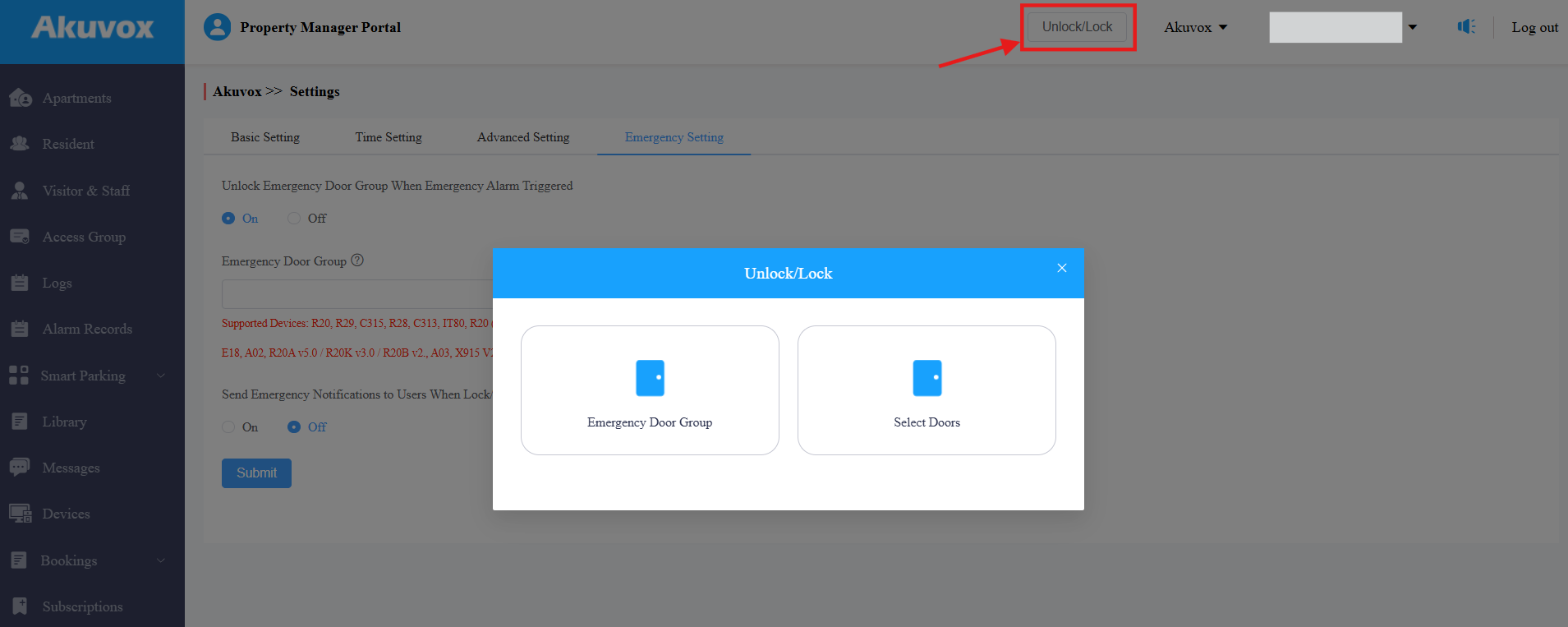
اختر خيار إيقاف لفتح الأبواب يدويا في بوابة SmartPlus الإلكترونية. يمكنك الضغط على فتح/القفل بالقرب من أعلى أي واجهة لفتح أو إغلاق الأبواب يدويا.
3. قم بضبط مجموعة أبواب الطوارئ. يمكنك اختيار جميع الأبواب أو أبواب محددة لفتحها أثناء الطوارئ.
4. اختر ما إذا كنت سترسل إشعارات إلى تطبيقات SmartPlus الخاصة بالمستخدمين وشاشات الداخل. عند تفعيلها، سيصدر كلا الجهازين تنبيها عند حدوث فتح الطوارئ.
ملاحظة
انقر هنا لعرض النماذج التي تدعم هذه الميزة والتكوين التفصيلي.
اضغط على فتح/القفل لفتح أو إغلاق الأبواب يدويا.
مجموعة باب الطوارئ: تفتح أو تغلق الأبواب التي تختارها في مجموعة أبواب الطوارئ.
اختر الأبواب: افتح/أغلق أبواب معينة.
تخزين الفيديو
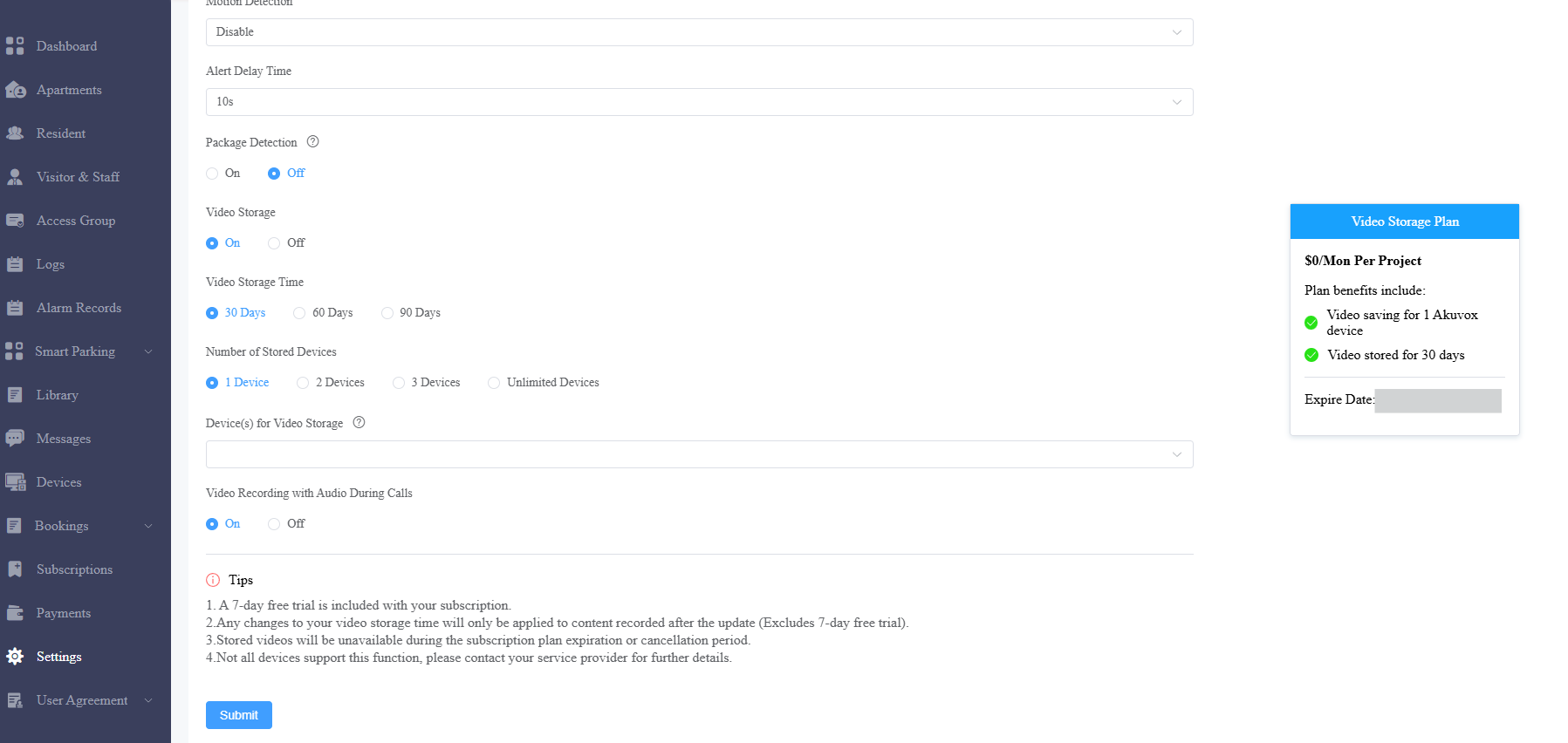
تتيح ميزة تخزين الفيديو لأجهزة Akuvox تسجيل 10 ثوان من الفيديو تلقائيا عند فتح الأبواب، والاتصال، واكتشاف الحركة. يمكنك أيضا تسجيل الفيديوهات باستخدام تطبيقات SmartPlus.
ملاحظة
يمكن لمركبيك تعيين هذه الميزة لك. إذا تم تعطيله من قبل المثبت، لا يمكنك إعداده.
فقط عندما يضبط المثبت وضع الشحن على الدفع عبر البريد الإلكتروني يمكنك دفع هذه الميزة.
1. انقر على الإعدادات المتقدمة.
2. قم بإعداد ميزة تخزين الفيديو إذا كانت مفعلة. يتضمن التفعيل الأول تجربة مجانية لمدة 7 أيام.
مدة تخزين الفيديو: 30 يوما، 60 يوما، و90 يوما متاحة. هي 30 يوما افتراضيا.
عدد الأجهزة المخزنة: اختر عدد الأجهزة التي تسجل الفيديوهات.
الأجهزة أو الأجهزة لتخزين الفيديو: اختر الجهاز أو الأجهزة المحددة.
تسجيل الفيديو مع الصوت أثناء المكالمات: قرر ما إذا كنت ستقوم بتسجيل الفيديوهات بالصوت أثناء المكالمات.
ملاحظة
انقر هنا لعرض التكوين التفصيلي لهذه الميزة.
مزامنة طرق وصول المستخدم لفتح أقفال طرف ثالث
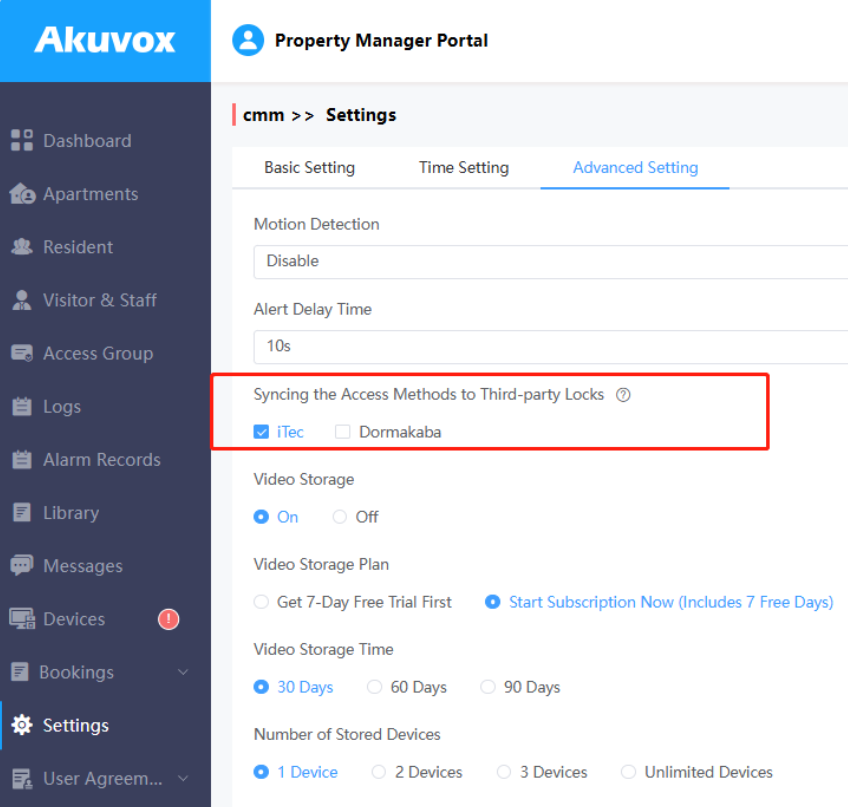
يمكنك التحكم فيما إذا كان يجب مزامنة رقم PIN وبطاقة RF المستخدم لفتح أقفال طرف ثالث (Dormakaba و iTec). بمجرد تفعيلها، يمكن للمستخدمين فتح الأقفال مباشرة باستخدام أرقام التعريف الشخصي وبطاقات التردد اللاسلكي التي أنشأتها على سحابة سمارت بلس.
1. اضغط على الإعدادات المتقدمة.
2. تحقق من الخيار (أو الخيارات) المطلوبة.
3. اضغط على الإرسال لبدء المزامنة. قد يستغرق الأمر بضع ثوان. بعد أن يصل التقدم إلى 100٪، سيتم عرض المزامنة الفاشلة.
ملاحظة
قفل دورماكابا:
رمز السرد: يجب أن يكون 6 أرقام.
بطاقة RF: يجب أن تكون 20 حرفا.
قفل iTec:
رمز PIN: يجب أن تكون 4-8 أرقام.
بطاقة RF: يجب أن تكون من 1 إلى 16 حرف وتحتوي فقط على 0-9 وA-F.
كشف الطرود
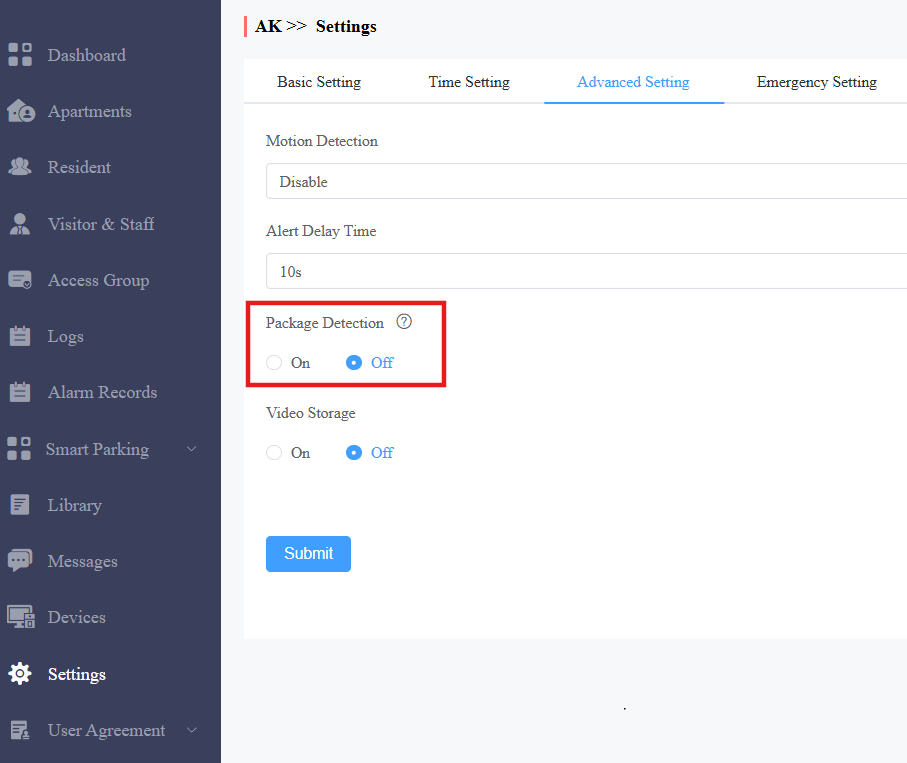
مع هذه الميزة، يمكن لهاتف الباب X910 المثبت في الأماكن العامة إرسال إشعارات لك وللسكان عند اكتشاف الطرود بواسطة كاميرا الجهاز.
انقر على الإعداد المتقدم وقم بتفعيل أو تعطيل الميزة.
سجلات ألرم
يمكنك التحقق من سجلات الإنذارات وتصديرها إذا لزم الأمر.
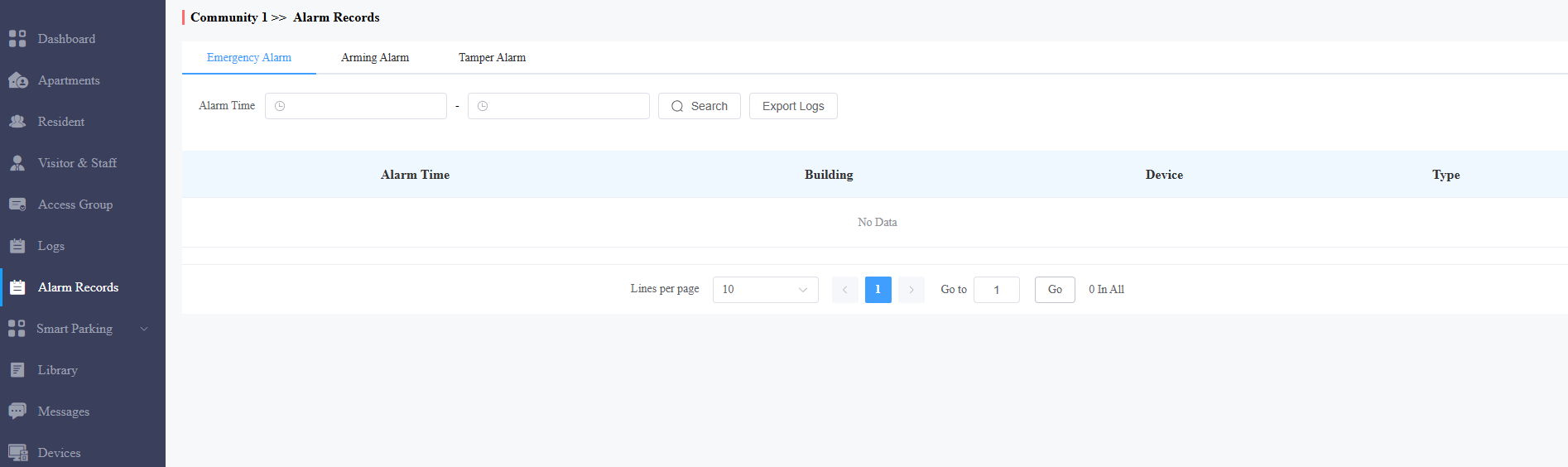
إنذار الطوارئ
يعرض أجهزة الإنذار الحريق التي يرفعها الجهاز.
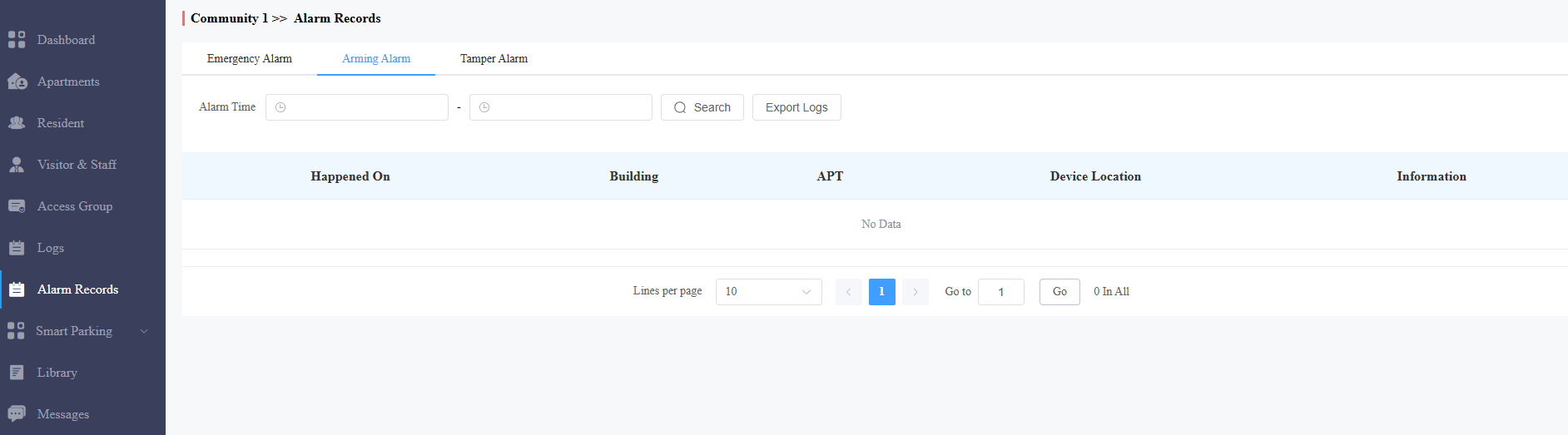
إنذار التفعيل
يعرض سجلات الإنذارات التي يتم رفعها بواسطة جهاز المراقبة الداخلية في المجتمع.
انقر على سجلات الإنذار. اختر وضع الإنذار المطلوب.
اختر الفترة الزمنية لسجلات الإنذار، ثم ابحث عن سجل الإنذار الذي تحتاجه.
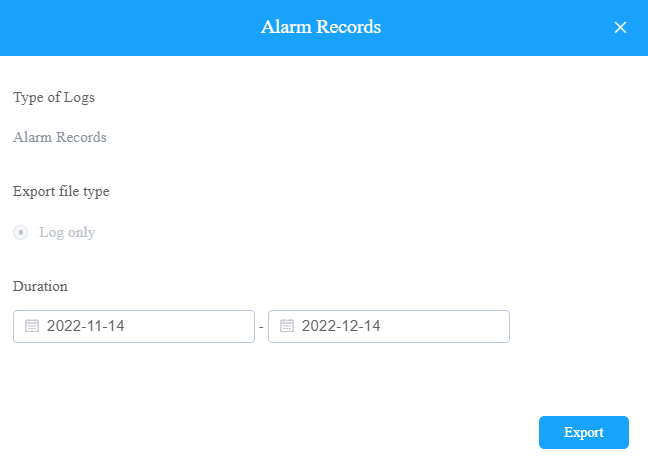
انقر على تصدير سجلات السجلات إذا أردت تصدير سجلات الإنذار إذا لزم الأمر. يمكنك اختيار فترة الإنذار قبل تصدير سجلات الإنذار.
ملاحظة
النقطة الحمراء تعني وجود سجلات إنذار غير محلولة.
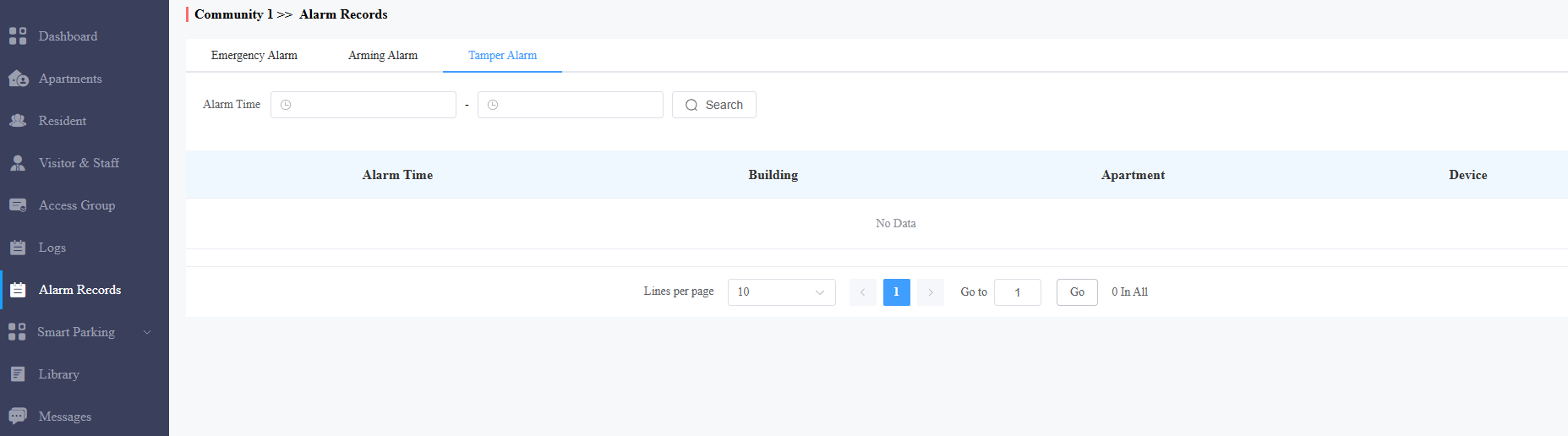
إنذار العبث
يعرض إنذارات العبث التي تم تحميلها من الجهاز.
ملاحظة
النماذج التالية من الأجهزة التي تحتوي على إصدارات برمجيات ثابتة محددة أو أعلى تدعم رفع إنذارات العبث إلى السحابة.
A01/A02: 101.30.10.222
A03: 103.30.10.208
A05 V2: 205.30.10.150
A08: 108.30.11.27
A094: 92.30.10.219
X915V2: 2915.30.10.524
S539: 539.30.10.409
E12: 312.30.11.9
E16V2: 216.30.11.16
X912: 912.30.11.209
R29: 29.30.10.437
R25: 25.30.10.117
R20V5: 320.30.11.103
سياسة الخصوصية
سترى نافذة سياسة الخصوصية وشروط الخدمة عند تسجيل الدخول إلى المنصة لأول مرة.
تخبرك سياسة الخصوصية بكيفية جمع واستخدام وحماية بيانات المستخدم.
تحدد شروط الخدمة القواعد والإرشادات لاستخدام خدمة سمارت بلس.
فقط بعد النقر على موافقة يمكنك تسجيل الدخول إلى منصة SmartPlus.
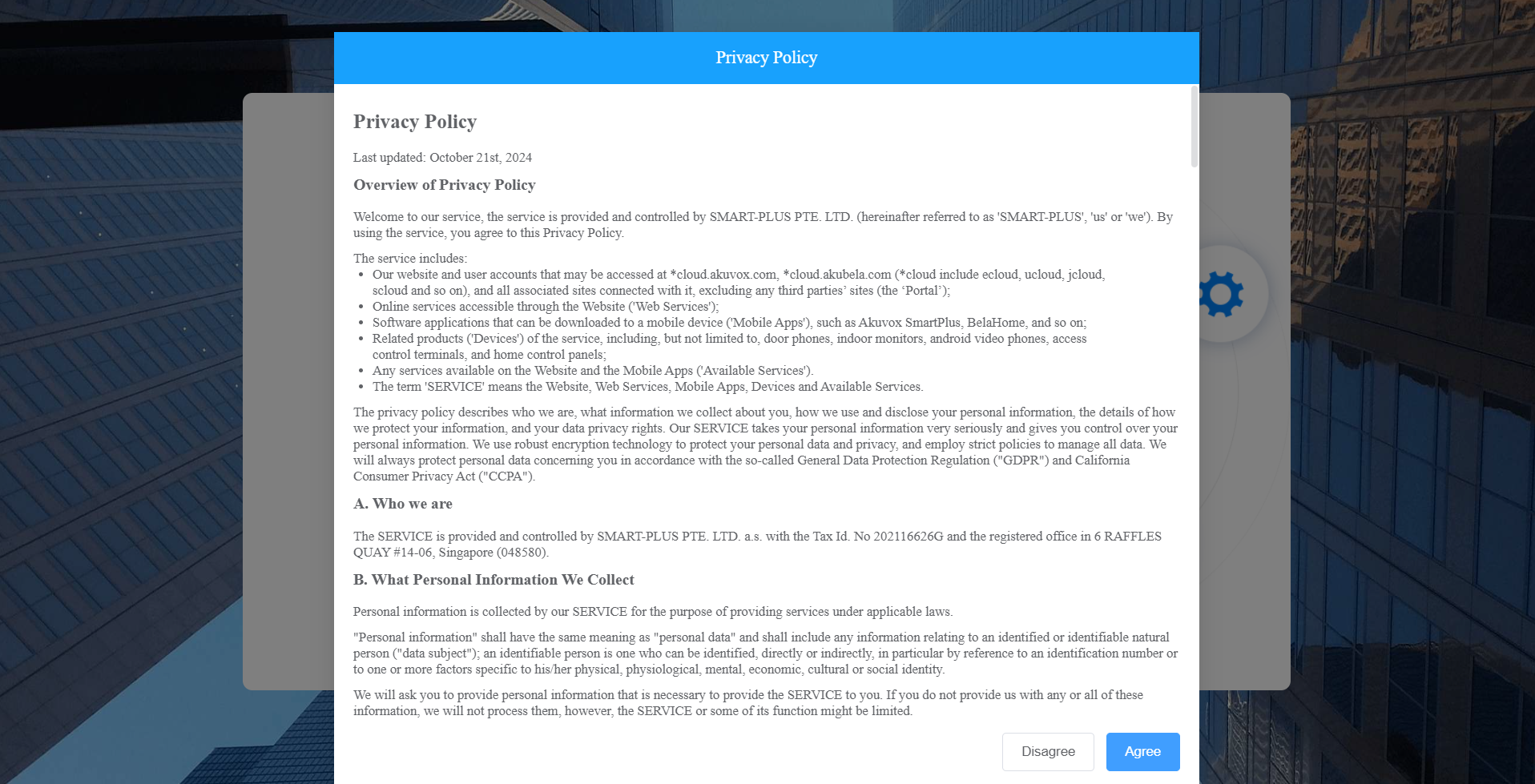
يمكنك أيضا النقر على اتفاقية المستخدم في العمود الأيسر لمراجعة الاتفاقيات مرة أخرى.

تواصل معنا
لمزيد من المعلومات حول المنتج، يرجى زيارتنا على www.akuvox.com، أو لا تتردد في التواصل معنا عبر
البريد الإلكتروني: sales@akuvox.com
البريد الإلكتروني للدعم الفني: support@akuvox.com
الهاتف: +86-592-2133061 تحويلة 7694/8162
نحن نقدر كثيرا ملاحظاتك حول منتجاتنا.